


SiteGuardのエラーでログインできなくなってしまった時の対処法と今後の対策
2026年4月中旬、SiteGuardを入れているサイトが
管理画面からログインできなくなるというトラブルが大規模に発生しています。
その対処法と、SiteGuardの代替プラグインをご紹介します。
ステップ1:サーバーからプラグインを無効化する
ログイン画面がバグったり、セキュリティプラグイン(SiteGuard)に締め出されたりした時は、
管理画面からは何もできません。
サーバーの管理画面から直接ファイルを触って鍵を壊します。(サーバーからプラグインを無効化します)
※サーバーによって若干ファイルマネージャーを開くまでの順序は異なりますが、
各社サーバー簡単に辿り着けます。
例:ConoHa WINGの場合/サイト管理>ファイルマネージャー
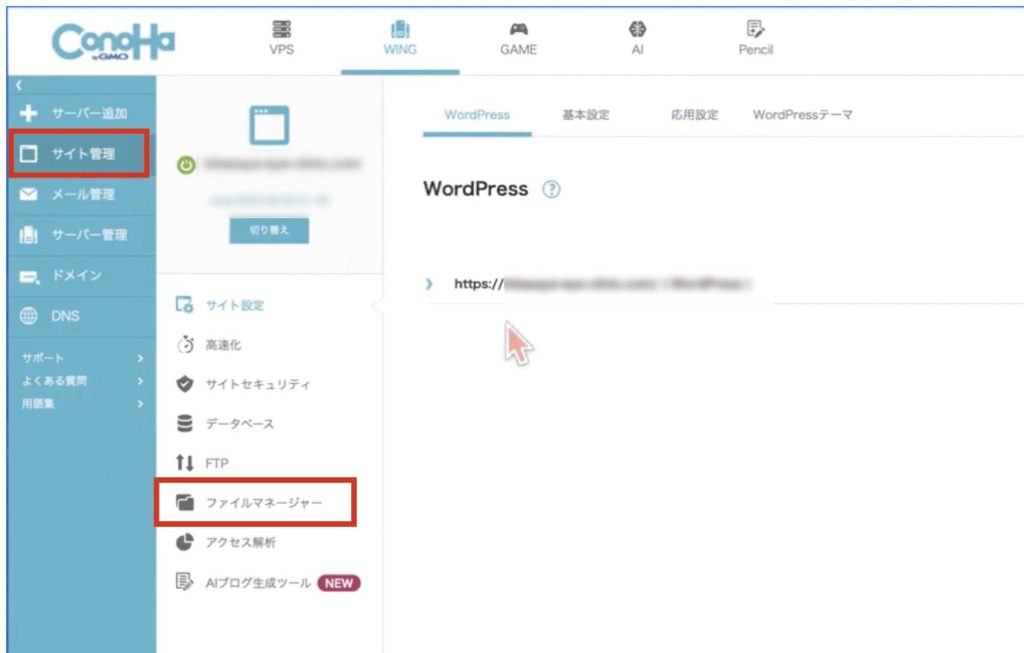
サーバーのファイルマネージャーを開く。
public_html >対象のドメインを選択> wp-content > plugins フォルダへ進む。
原因と思われるプラグイン【siteguard】のフォルダ名を変える。
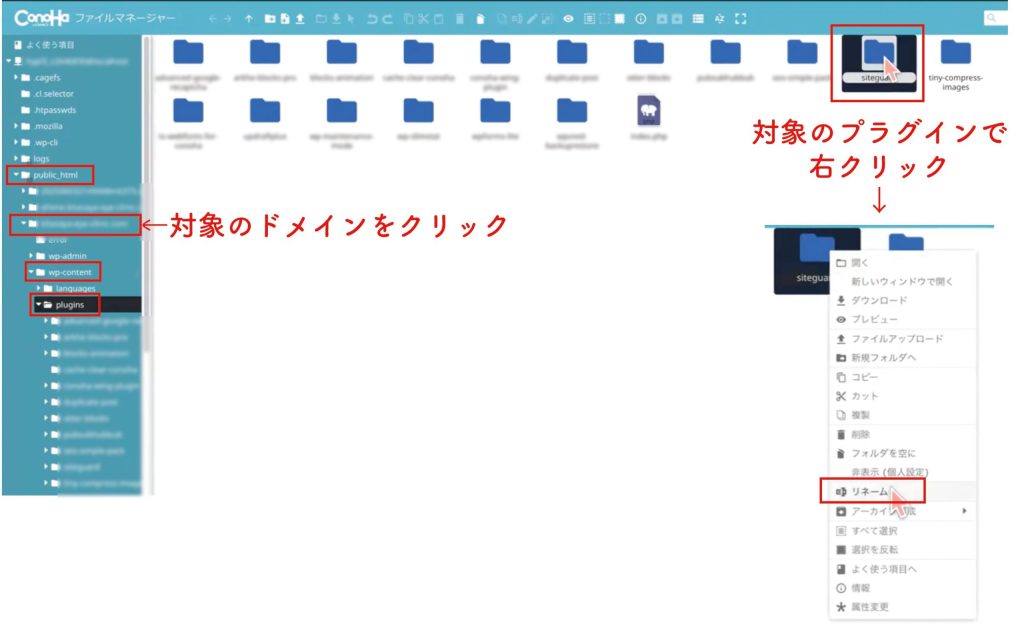
※フォルダ名を変えるときは、右クリック→「リネーム」
例:【siteguard_bk】のように書き換える
(ちなみにbkとはBackUpの略です。完全に削除する手前の予備というイメージです。)
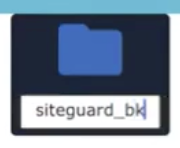
これでプラグインが「強制停止」され、ログイン画面の制限が解除されます。
ステップ2:サイトにログインし、SiteGuardを削除
ログインできたら、問題になっていたSiteGuardを「削除」します。(アンインストール)
削除せずに無効化したままだとまたエラーが起こる可能性があります。
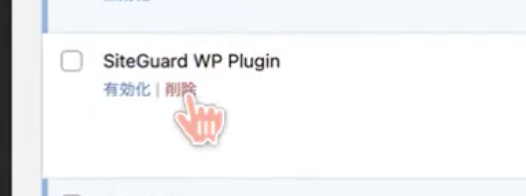
今回のように「フォルダ名を書き換えて強制停止」した状態は、WordPressのシステムから見れば「あるはずのファイルが見当たらない、中途半端なエラー状態」です。
使わないプラグイン(特に名前を変えて無理やり止めたもの)をサーバーに残しておくのは
アップデートされないまま古いファイルが残るため脆弱性を放置している状態になり、セキュリティ上のリスクを含みます。無効化後は、必ず削除しましょう。
ステップ3:代替プラグインを入れて日本語認証を設定する
代替プラグイン「XO Security」をインストール。
SWELLと相性も良く、.htaccess を書き換えないのでトラブルが少ないです。
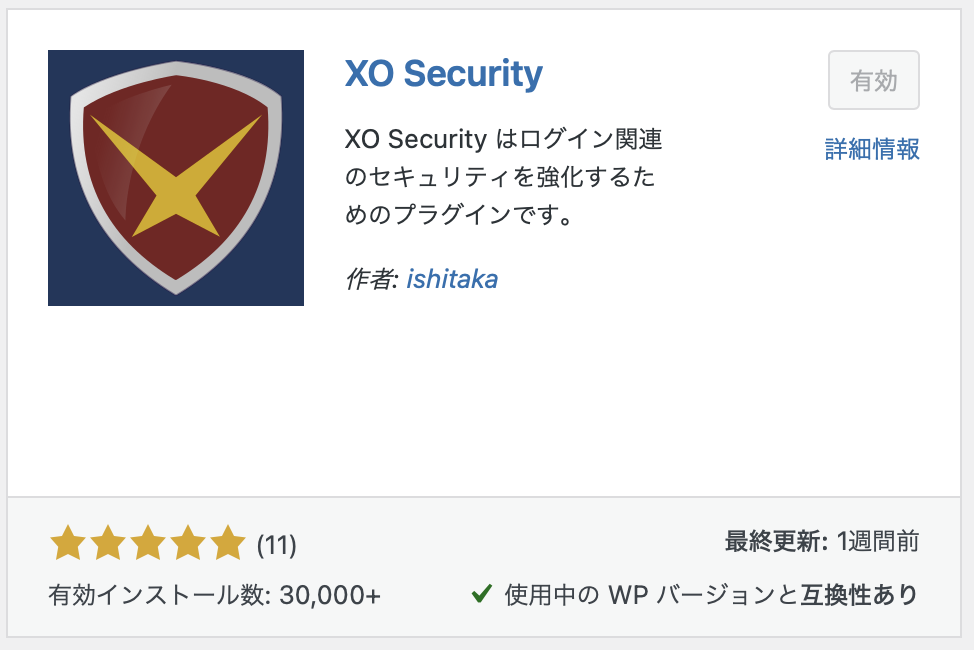
- ログインURLの変更: wp-login.php ではない自分だけのURLにする。
- ひらがな認証: 海外からの不正ログインをシャットアウトする。(←こっちは必須で設定しましょう)
※変更したログインURLは即ブックマークして、URLを保存しましょう。
※「日本語認証(画像認証)」を導入する最大の理由は、「海外からの機械的な攻撃(ボット)をシャットアウトするため」です。
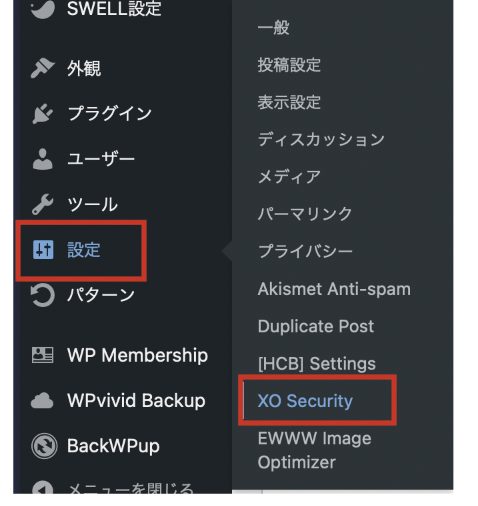
ダッシュボード「設定」>「XO Security」
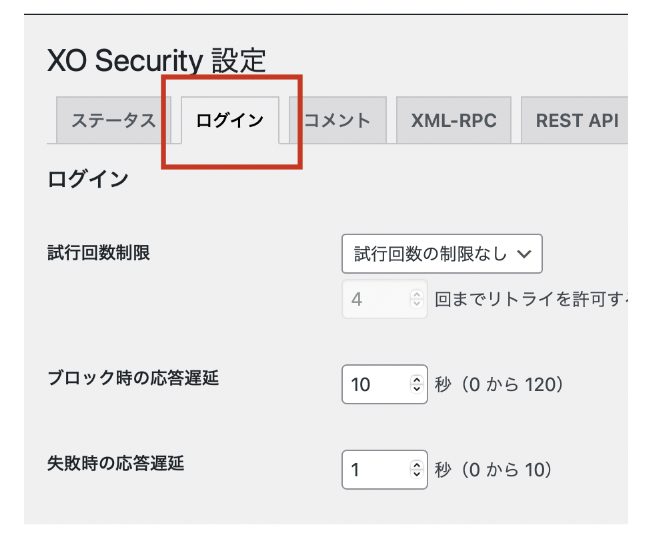
「ログイン」タブを開く。
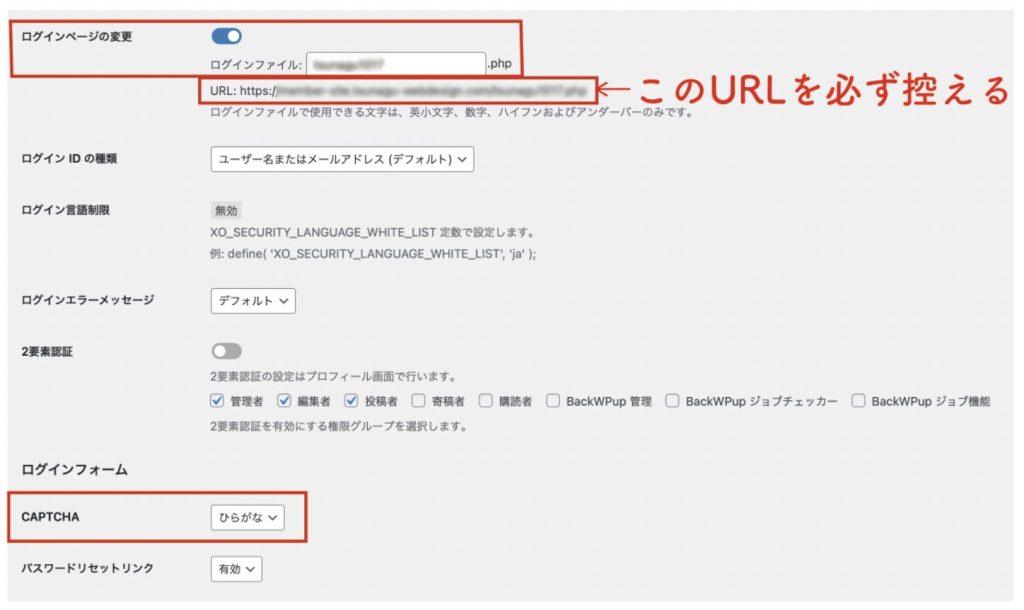
ログインURL、ひらがな認証意外にも細かい設定をすることができるので、
各自お好みでカスタマイズしてください。
ボットは「ひらがな」が読めない
世界中のWebサイトを攻撃している不正アクセスプログラム(ボット)の多くは、英語ベースで作られています。
「画像の中のアルファベットを入力せよ」という指示にはAIを使って突破してくることがありますが、「画像の中の『ひらがな』を選べ・入力せよ」という要求には、海外製のボットは対応できないことが多いので、必ず日本語認証をかけましょう。