


【WordPress SWELL】簡単!!サイトに使えるブロックエディター13選

この記事では、WordPressテーマ「SWELL」で、WEBサイトを作る時に役に立つブロックエディターをご紹介します。
①フルワイドブロック
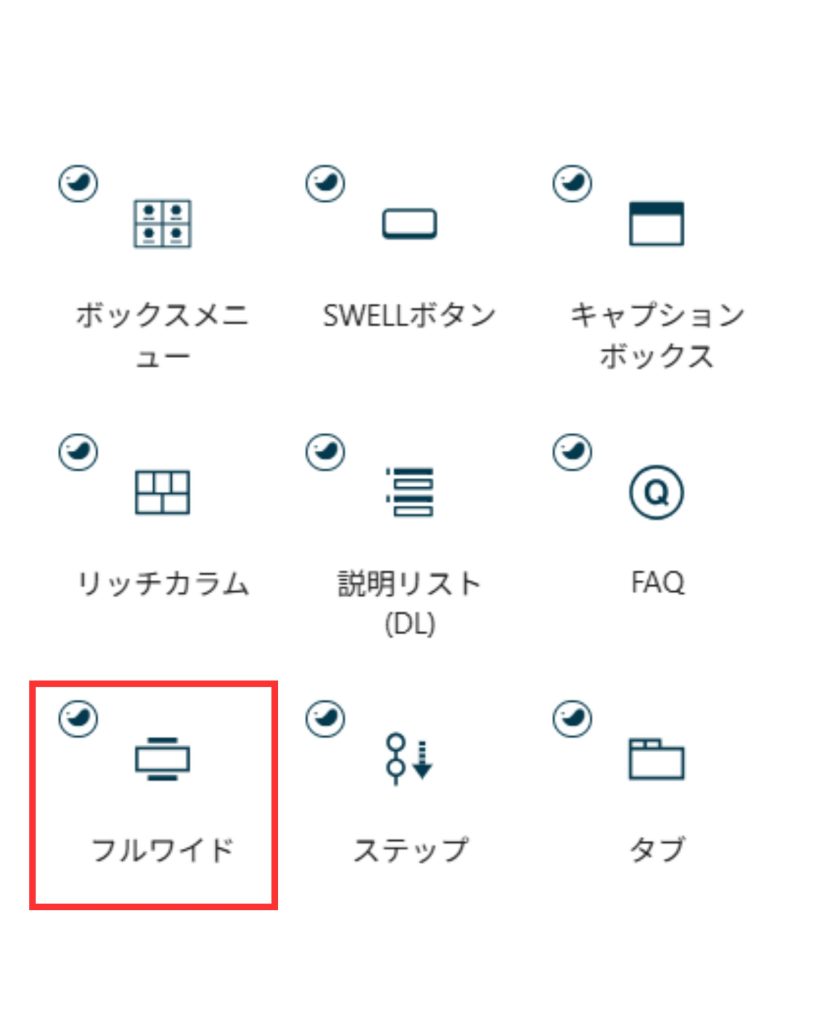
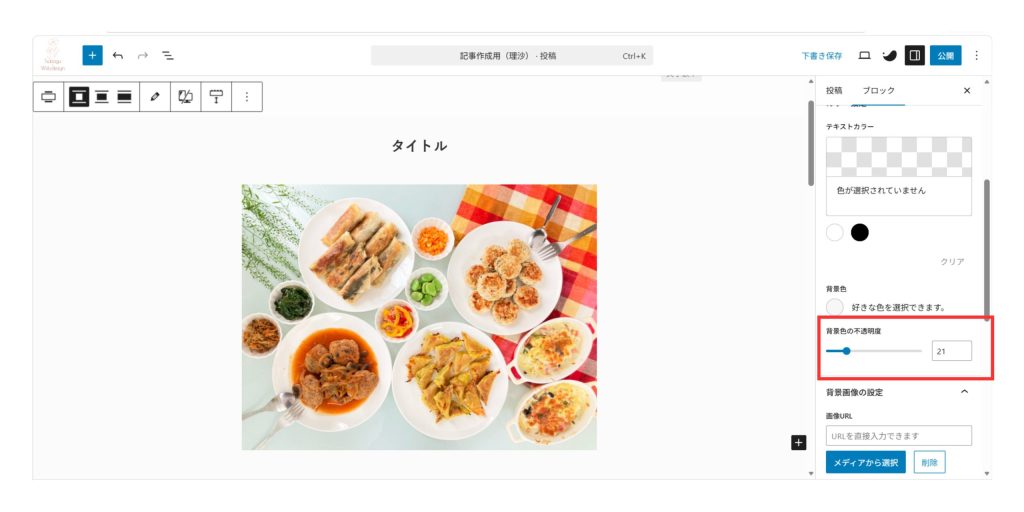
フルワイドブロックは、ページいっぱいに広がるデザインが簡単に作れるブロックです。 特に、フロントページを作る際に大活躍します。
背景色を変えてコンテンツのメリハりをつけることができるので、セクションの区切りとして大活躍します。
特に視線を引きつけたい部分に使うのがおすすめです!


②投稿リスト

投稿リストブロックは、ブログの記事を簡単に表示できる便利な機能です。
ホームページの場合は、特にお知らせのセクションで大活躍します。
投稿リストの例
のコピー-1024x512.jpg)


③ブログパーツ

ブログパーツは、1度作ったコンテンツを使い回せる便利な機能です。
よく使うデザインや情報を登録しておけば、お問い合わせボタンを統一する時や、複数のページで同じ情報を表示する時など、何度でも簡単に呼び出せます。
1つのブログパーツを更新すれば、全ての挿入箇所が自動で更新されるので、修正の手間も1回で済みます。
ブログパーツの例
●お申込みボタン

●メニュー

④リッチカラム

リッチカラムブロックは、複数のカラムを使って、
画像やテキストを美しく並べることができるブロックです。
リッチカラムによって、デザイン性の高いレイアウトが作成可能になります。
リッチカラムの例
●サービスメニューの案内

●サービスプランの案内
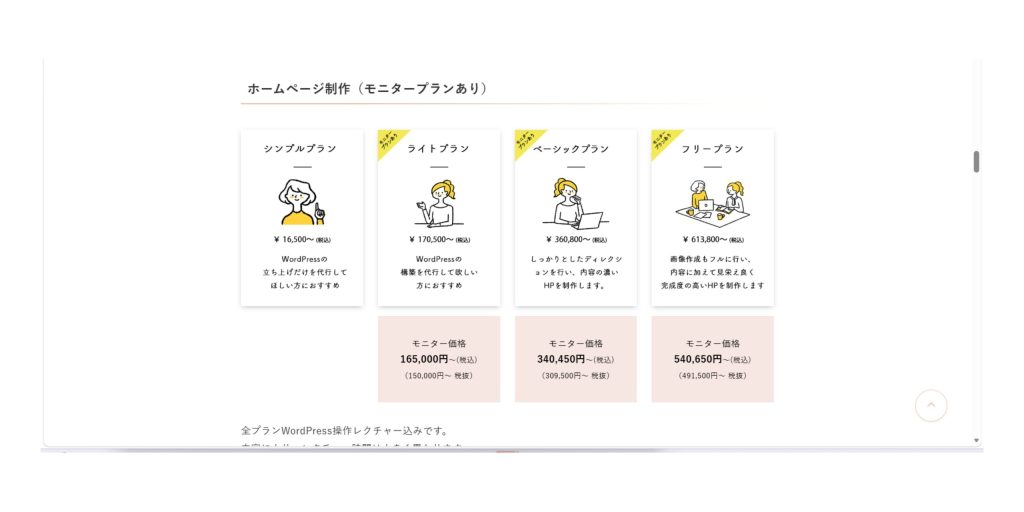


PC、タブレット、 スマホで何列表示させるかも選ぶことが できます

⑤タブ

タブブロックは、複数の情報をコンパクトにまとめ、クリックで切り替えられる便利な機能です。
ページが縦長になるのを防ぎ、すっきりと整理されたデザインを作ることができます。
タブの数は自由に増減でき、内容に応じてカスタマイズ可能。
情報量が多くなりがちなページで、ユーザーが見やすい形にまとめることができます。


⑥ステップ

ステップブロックは、手順や流れを分かりやすく整理して伝えるためのブロックです。
順番に沿って情報を見せることで、ユーザーの理解を深めることができます。
サービスの利用手順の説明や、購入までの流れの案内などの説明をする場面で役立ちます。
ステップの例


⑦アコーディオン

アコーディオンブロックは、クリックで開閉できるブロックです。
情報をすっきり表示できるのが特徴。
Q&Aを折りたみ形式で掲示 したり、商品やサービスの詳細情報を折りたんで整理することができます。
例えば、Q&A が大量にあるサイトの場合だと縦に長く なりがち。その場合に、アコーディオンブロックを入れると、必要な疑問だけを選択して回答を見ることができ、ユーザーがスクロールする負担を少しでも軽減できます。
アコーディオンの例
アコーディオン-1024x512.jpg)


⑧FAQ

FAQブロックは、よくある質問とその回答をすっきりまとめられるブロックです。ユーザーの疑問を解決できるので、問い合わせ対応の手間を減らすことができます。


ふぁq-1024x512.jpg)

⑨リンクリスト

リンクリストブロックは、複数のリンクを一覧で表示できる便利なブロックです。リンクリストを利用すると、メニューや関連ページへの誘導をスムーズ に行うことができます。
サービスが細かく分れているクライアントでは、このリンクリストを使ってサービスの目次のように使うことも可能です。
リンクリストの例
リンク-1024x512.jpg)


⑩ボックスメニュー

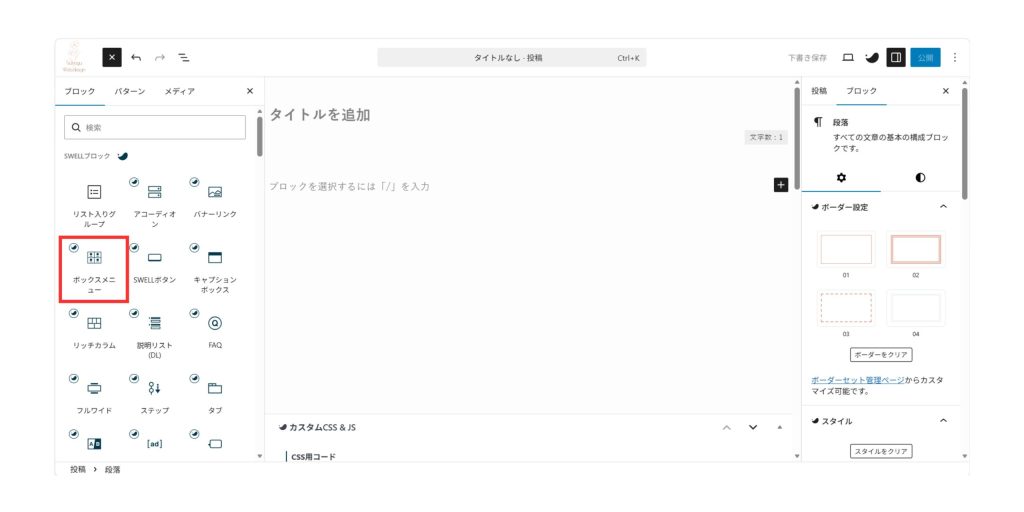
ボックスメニューブロックは、画像やアイコンを使って視覚的に分かりやすいメニューを作ることができるブロックです。
画像も一緒に載せることができ、視覚的にアピールが可能です。ユーザーが 次にどこへ進めばいいか迷わないようにするのに効果的です。


⑪バナーリンク

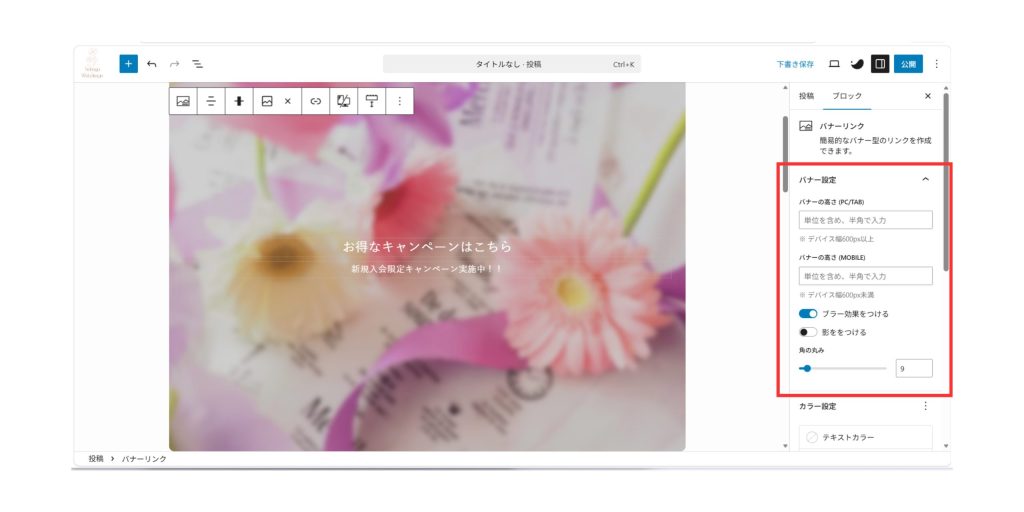
バナーリンクブロックは、視覚的に目を引くバナーを設置できます。
バナーを置くことで、特定のページや外部サイトへ誘導することができます。
商品ページやサービスページへの誘導バナーを設置したり、期間限定キャンペーン・特集ページへのリンクを目立たせたりと、ユーザーの動線をスムーズにできます。



⑫ふきだし

ふきだしブロックは、ふきだし形式のデザインを簡単に作れるブロックです。 親しみやすさを演出したり、重要なポイントを強調するのに役立ちます。
説明記事でキャラクターを使って情報を分かりやすく伝えたり、レビューや体験談を対話形式で読みやくしたりでき、 よりも親しみのある記事を作ることができます。
ふきだしの例


⑬SWELLボタン

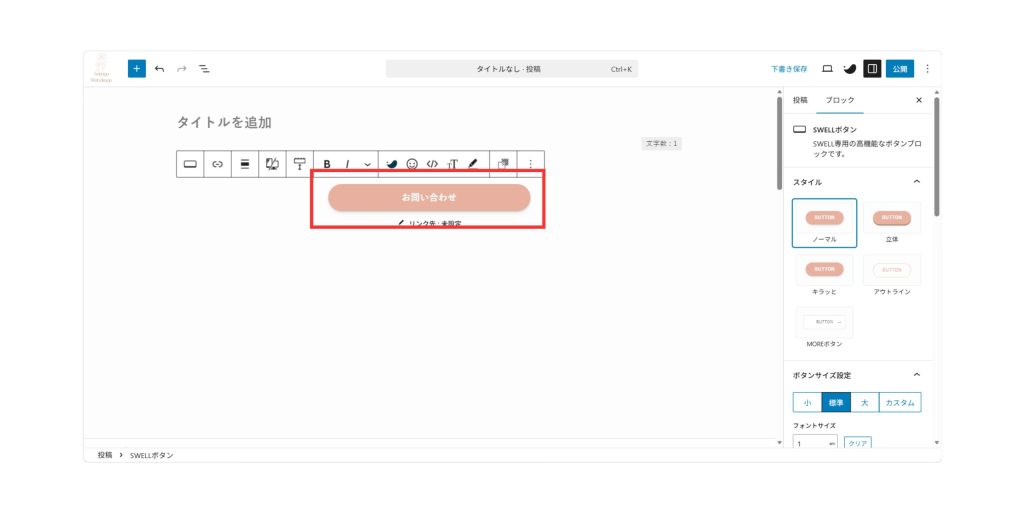
SWELLボタンブロックは、デザイン性の高いボタンを簡単に作れるブロックです。




まとめ
SWELLは、元々ブログ用に作られたテーマですが、ブロックをうまく組み合わせることで、企業サイトや個人事業主のサービスサイトを作ることができます。ウェブサイトは、作るだけではなく、しっかりと効果が出やすい構成コンテンツで作る必要があります。今回ご紹介したSWELLブロックエディター、ぜひ活用してみてください。