


スパム対策「WPForms Lite」と「Advanced Google reCAPTCHA | SWELLで制作したサイトの対策

今回の記事ではスパム対策をする方法をお伝えします。
スパムとは
スパムとは、受け取る側の意思とは関係なく、一方的に送りつけられる迷惑な情報や行為のことを指します。
WordPressのサイト運営においては、主にコメント欄・お問い合わせフォーム・ユーザー登録などを通じて発生します。
たとえば、
- 意味のない文章や英語の羅列がコメントとして投稿される
- 不審なURLやアフィリエイトリンクが大量に貼られる
- 実在しない名前やメールアドレスでフォームが送信される
といったものが、代表的なスパムです。
これらの多くは人の手ではなく、プログラム(ボット)によって自動的に送信されています。
スパムを放置すると、
- サイトの信頼性が下がる
- 管理画面の確認や削除に時間を取られる
- 悪質なリンクによってSEO評価が下がる可能性がある
など、運営者にとって大きな負担やリスクになります。
スパム対策が必要な理由
WordPressのサイト運営においては、お問い合わせフォームを通じて発生するケースが特に対策が必要です。
お問い合わせフォームは、自分のサーバーを経由してメールを送信する仕組みです。
そのため、スパム攻撃を受けた場合、本来は被害者であるにもかかわらず、
外部から見ると「自分がスパムメールを発信している」ように見えてしまうことがあります。
つまり、
- スパムを送っているのは第三者(ボット)
- しかし送信元として記録されるのは「あなたのサーバー」
という状態が起こります。
この結果、メールサーバーやプロバイダ側から
「スパムの送信元(加害者)」として判定されてしまう可能性があるのです。
一度そのように判断されると、
- メールが迷惑メール扱いされる
- 正常なお問い合わせメールまで届かなくなる
- 最悪の場合、サーバーやメール送信が制限・停止される
といった深刻なトラブルにつながることもあります。
つまり、スパム対策をしていない状態は、
「知らないうちに自分のサイトの信用を削ってしまうリスクがある」
ということでもあります。
だからこそ、お問い合わせフォームのスパム対策は
「迷惑だから防ぐ」だけでなく、
自分自身を守るために必須の対策なのです。
プラグイン2つをインストール
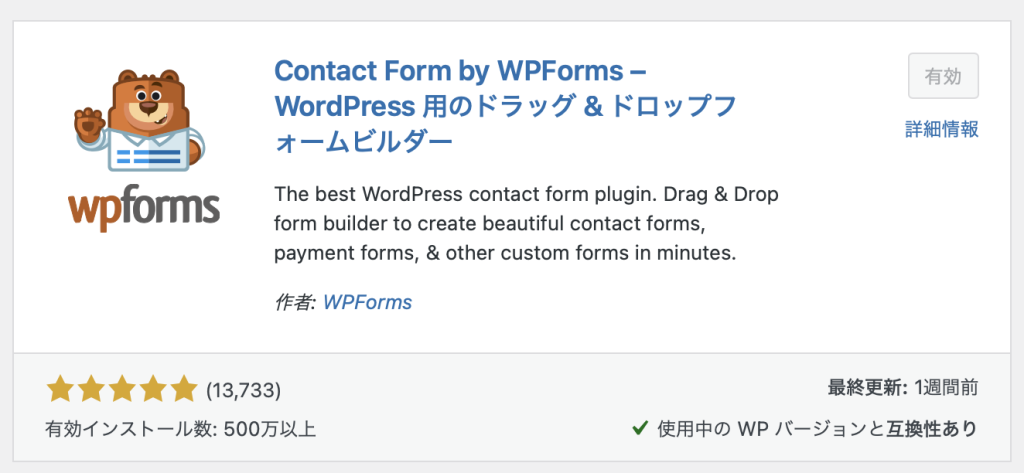
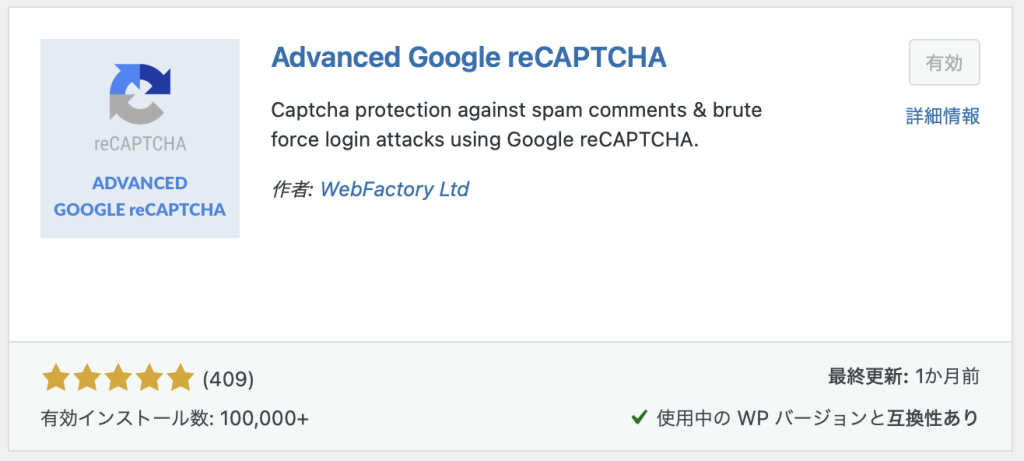
プラグイン「WPForms Lite」と「Advanced Google reCAPTCHA」をインストールします。
まずはリキャプチャで設定
こちらのページからアクセス↓
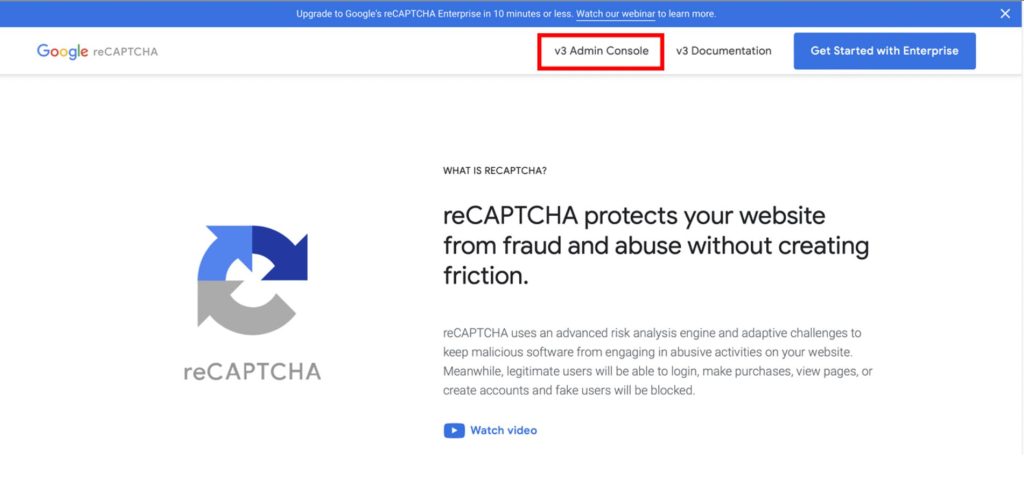
「v3 Admin Console」をクリック。
※↑の画面にならず、以下の画面になった場合。
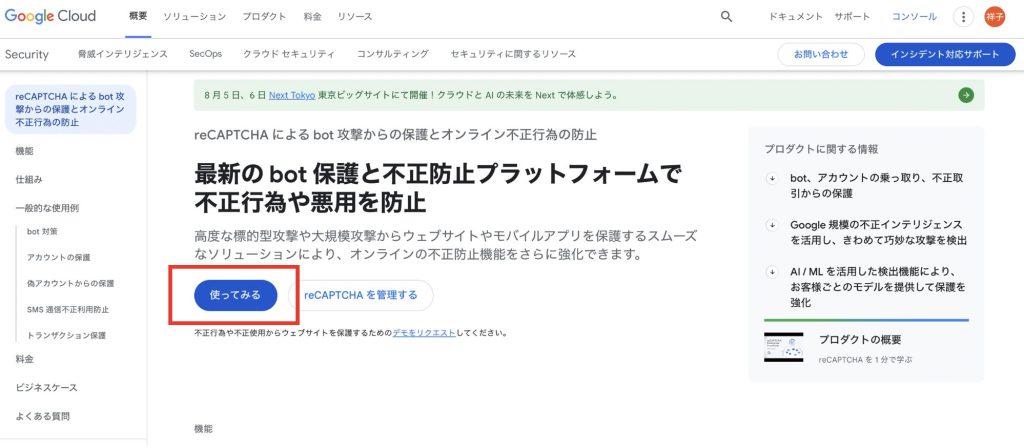
「使ってみる」をクリック。
すると以下の画面になるので、
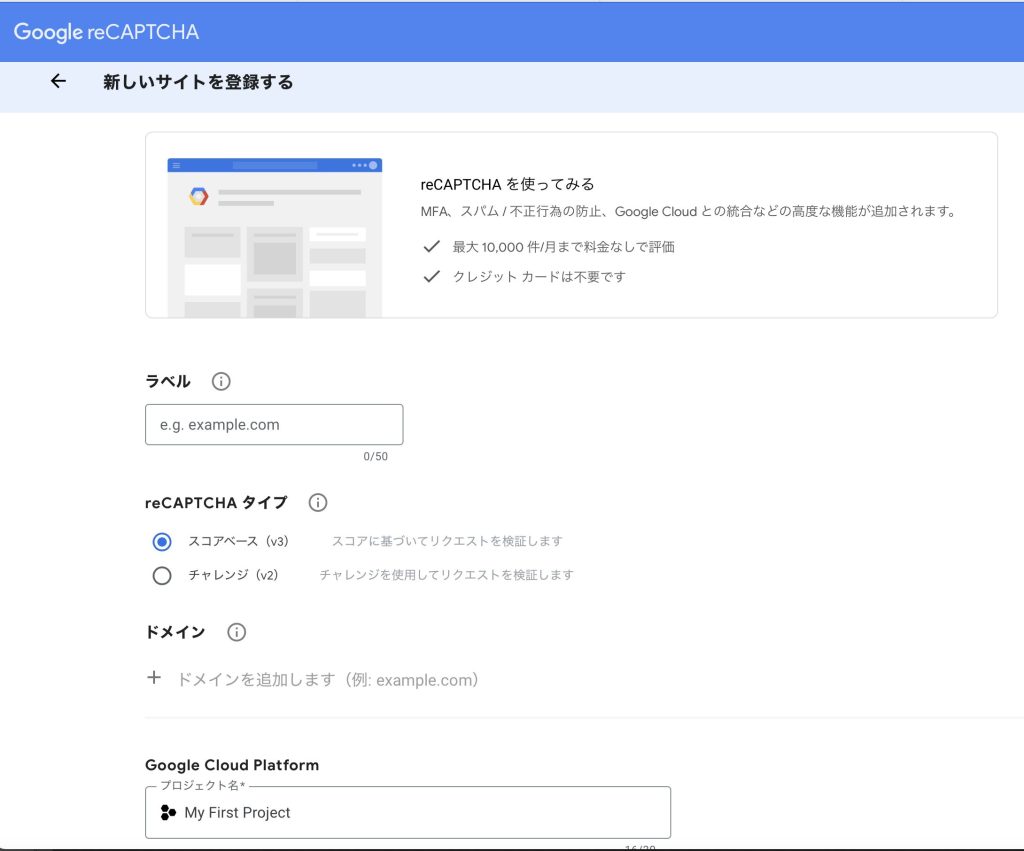
こうなったらこちらから進める。
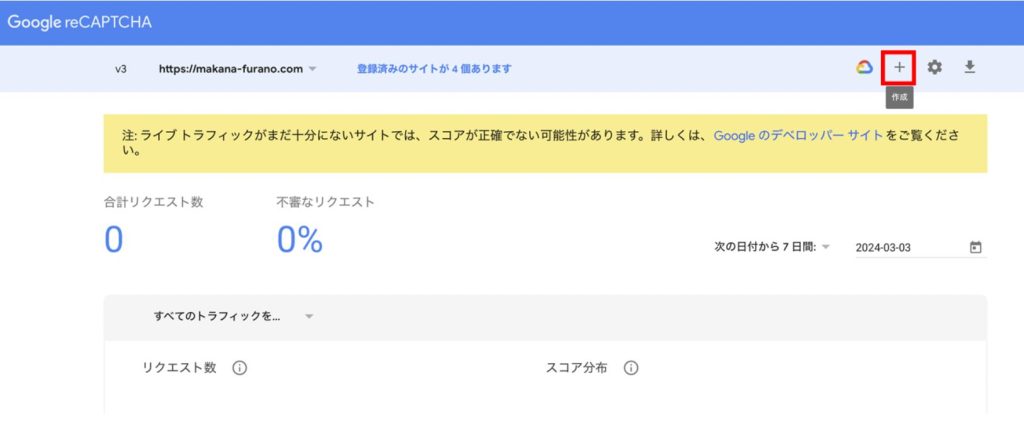
「+」をクリック。
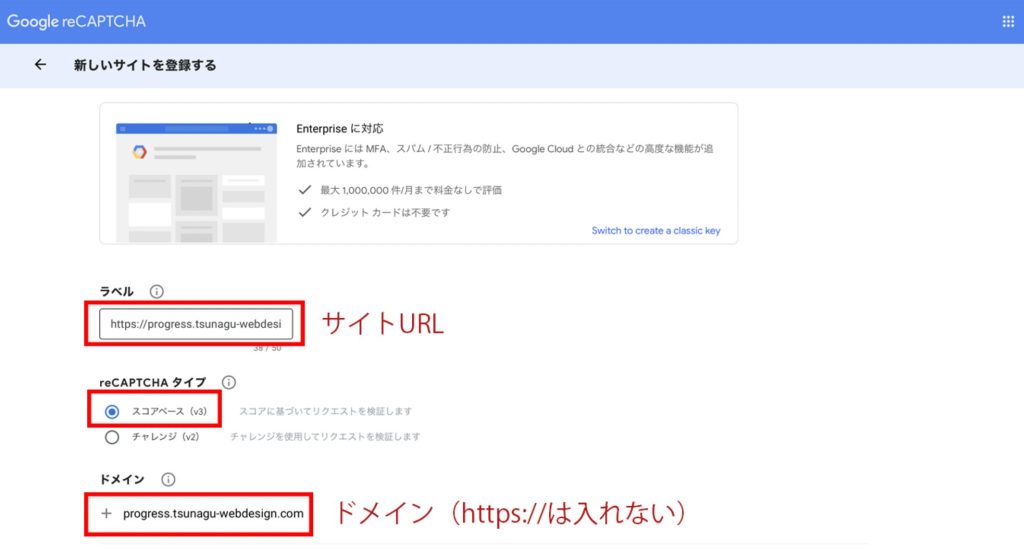
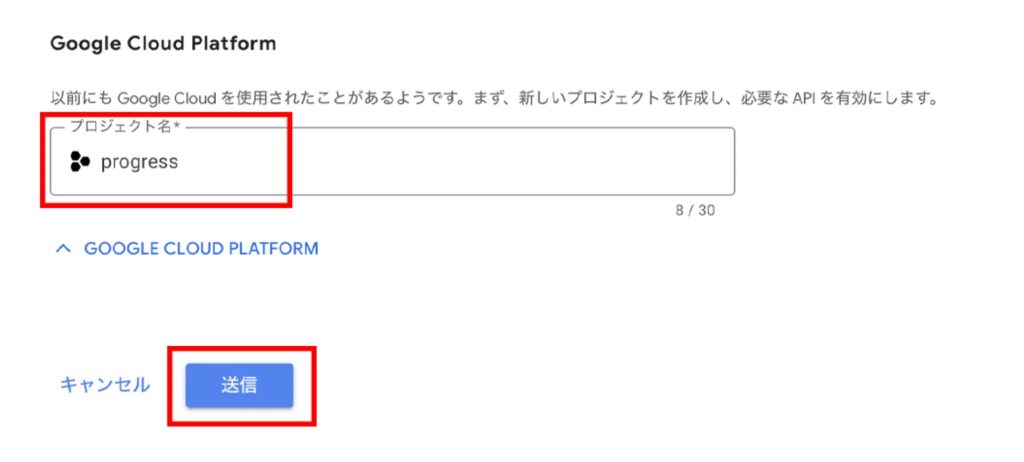
プロジェクト名には任意の名前を入力。(自分がわかればなんでもいいです)
「送信」をクリック。
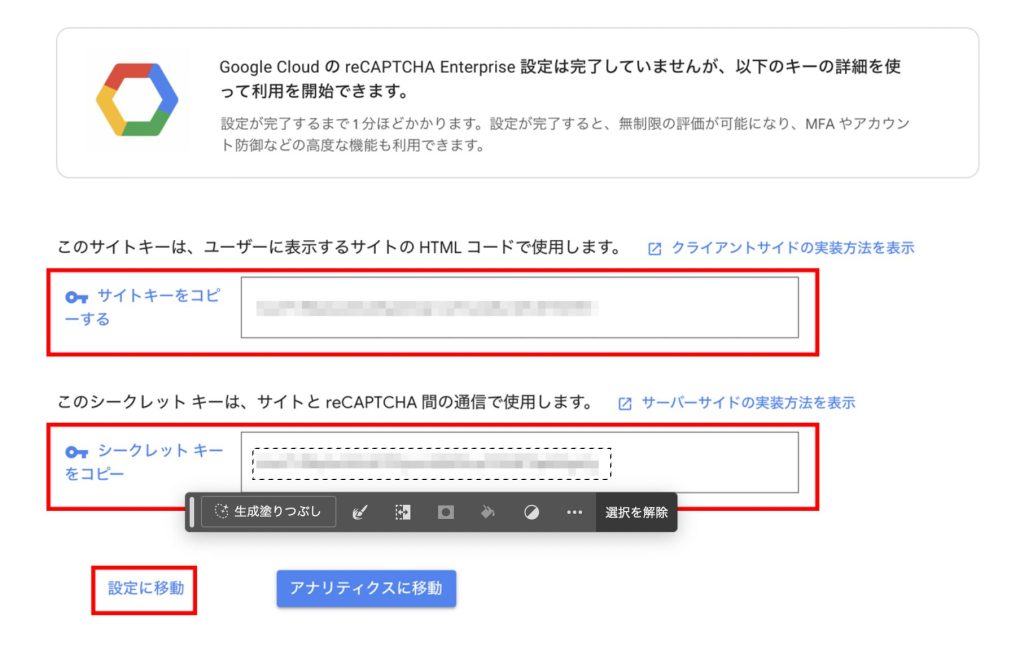
「サイトキー」と「シークレットキー」をメモ帳などにコピーしておきます。
「設定に移動」をクリック。
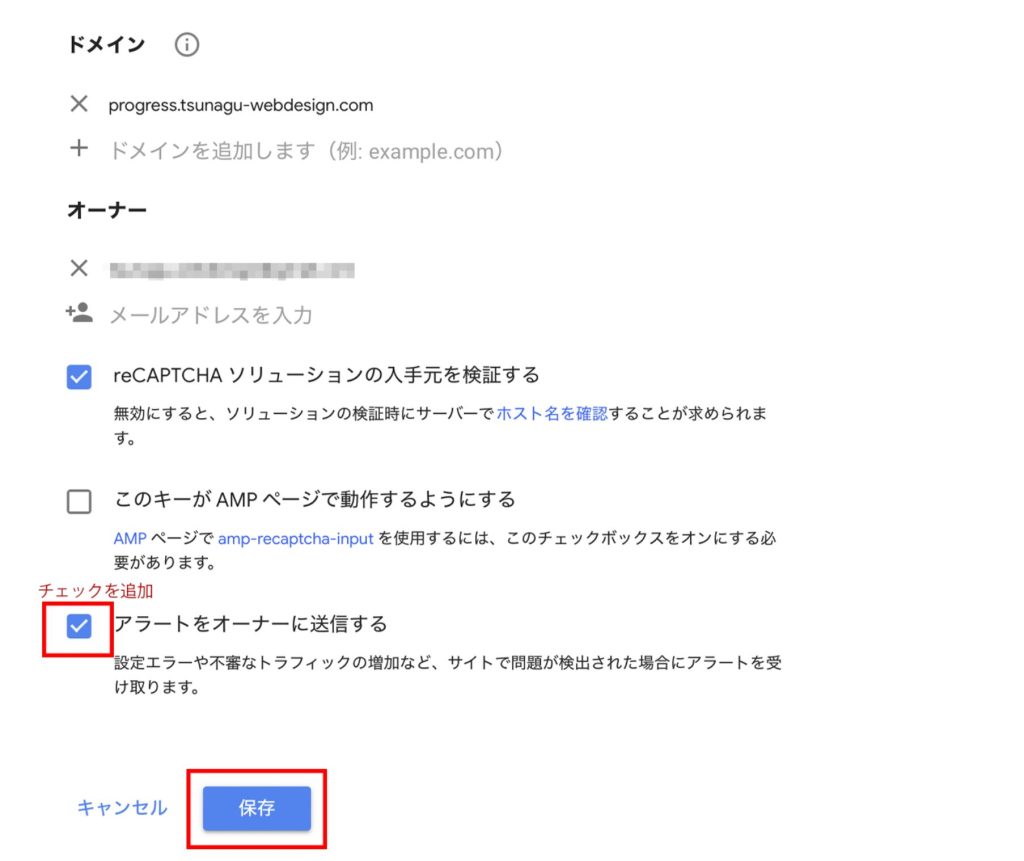
「保存」をクリック。
ここまでで、リキャプチャでの設定は完了。
次はWPFormsと連携します。
WPForms
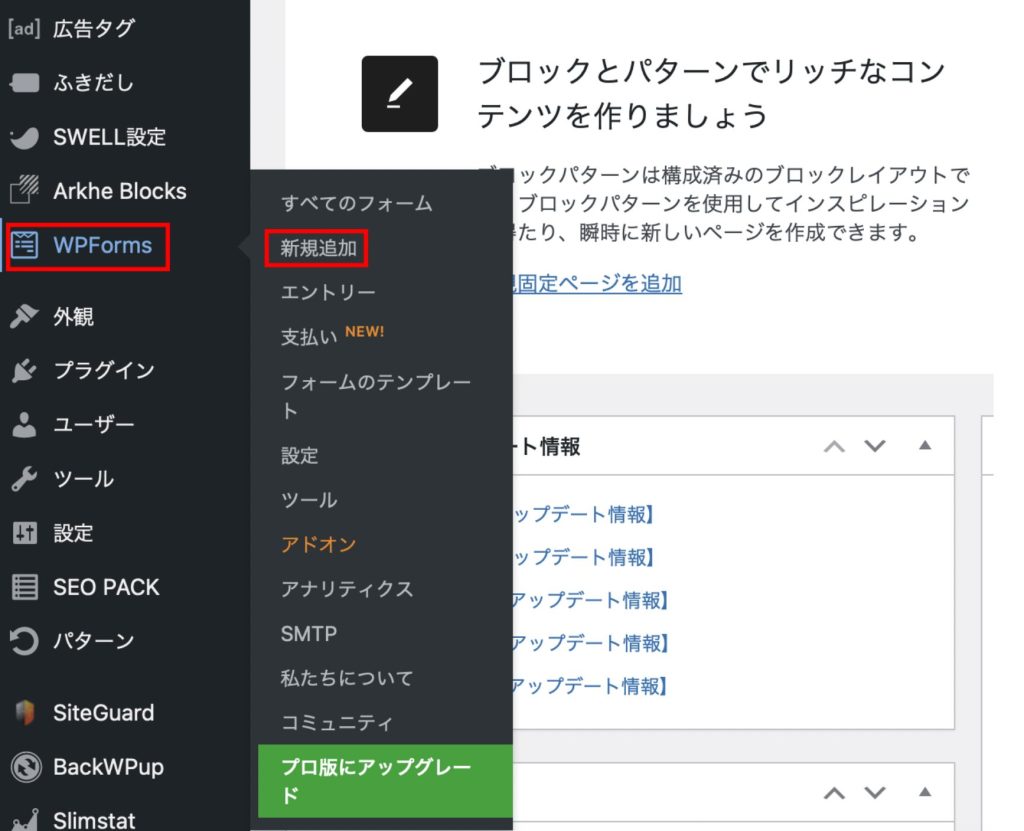
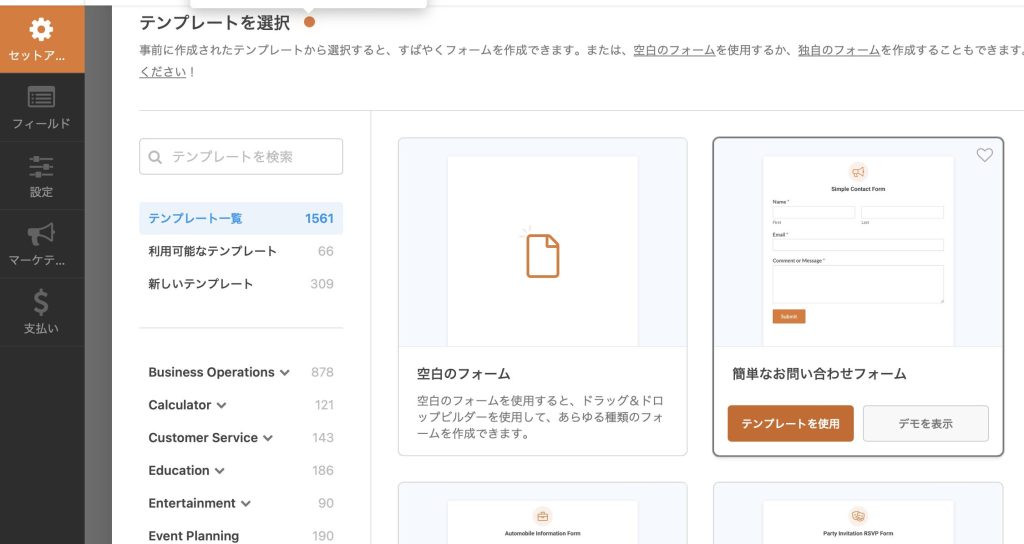
何でも良いので、とりあえず今回は「簡単なお問い合わせフォーム」のテンプレートを使います。
「テンプレートを使用」をクリック。
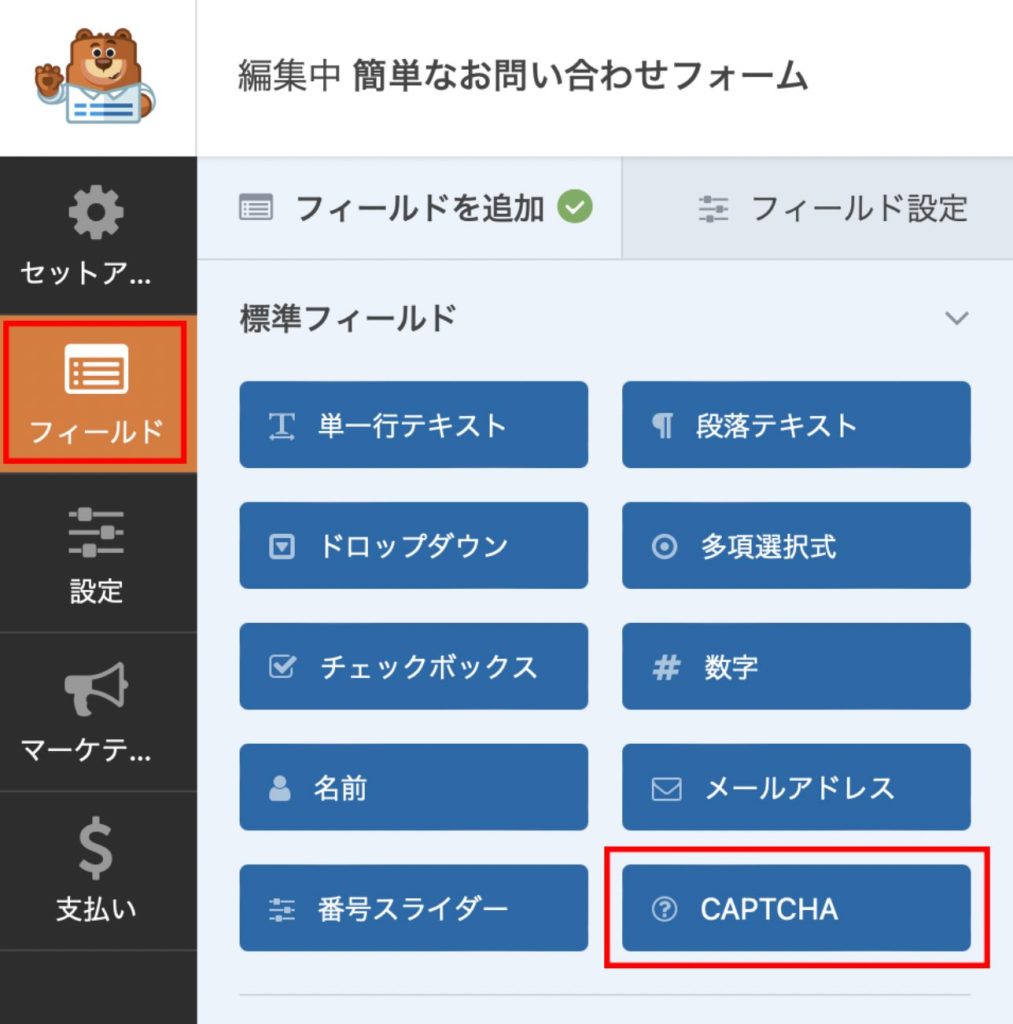
「フィールド」の中の「CAPTCHA」をクリック。
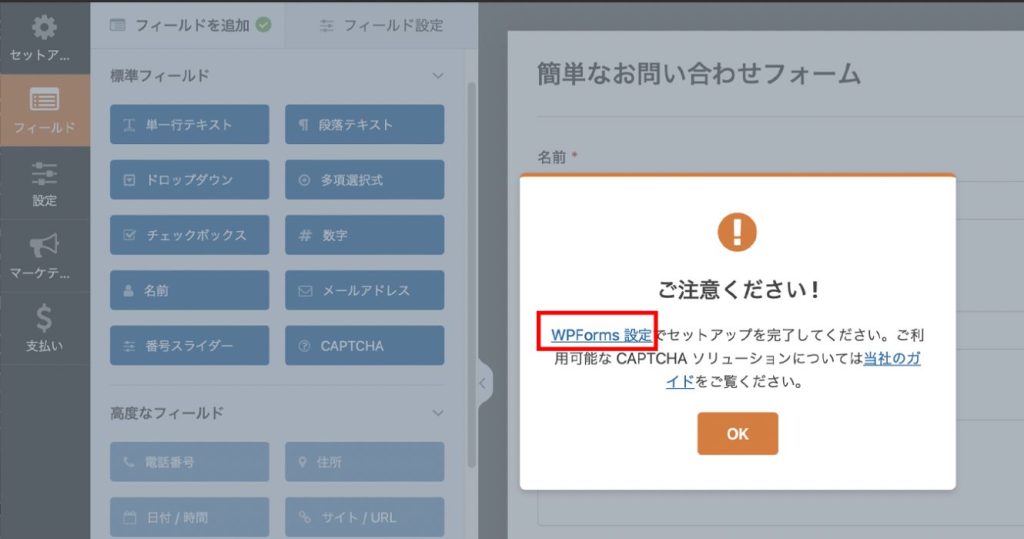
「WPForms 設定」をクリック。
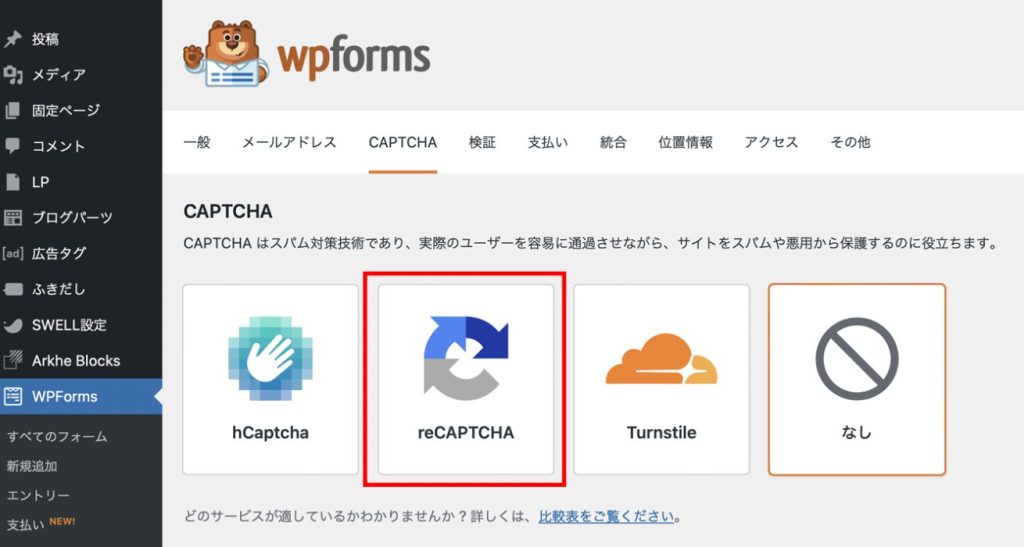
「reCAPTCHA」をクリック。
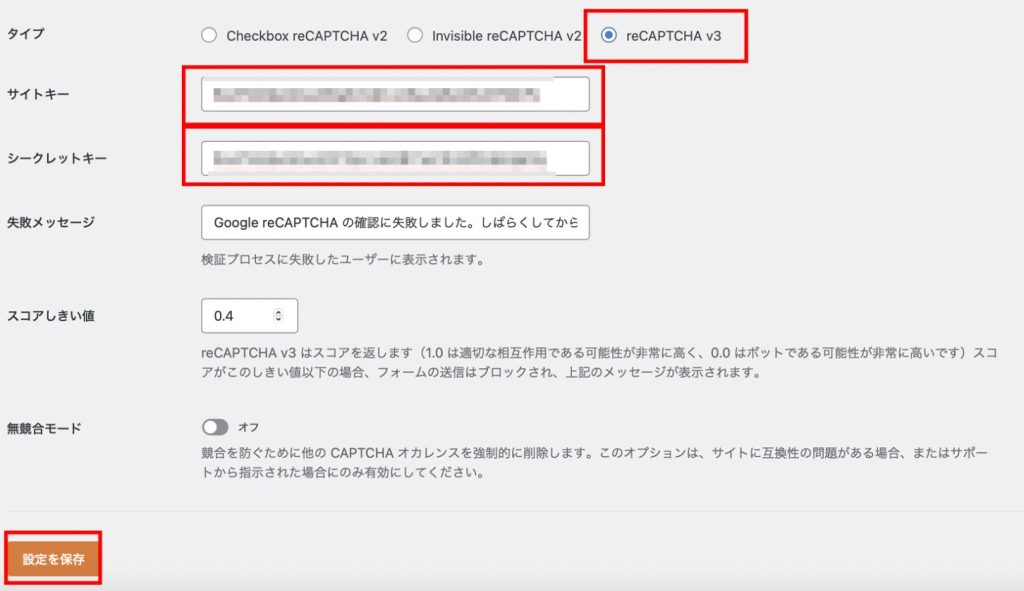
デフォルトではタイプが「Checkbox reCAPTCHA v2」に選択されているので注意!
「reCAPTCHA v3」を選択します。
「サイトキー」と「シークレットキー」に、reCAPTCHAでコピーしたキーをペーストする。
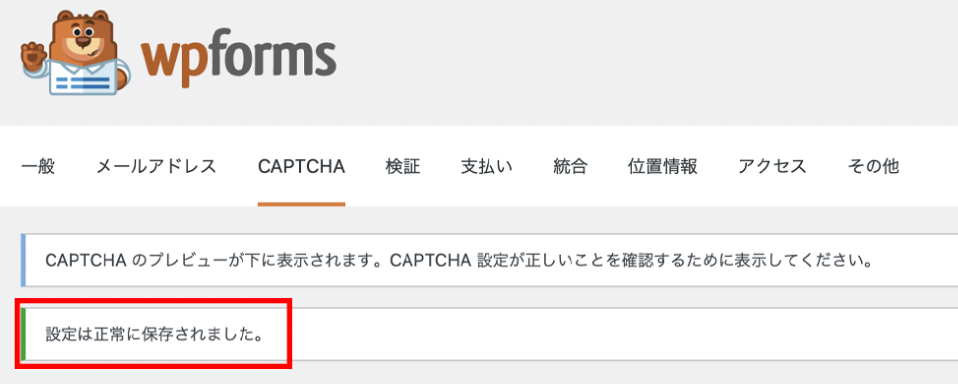
「設定は正常に保存されました」となったら連携完了です。
WPForms内での設定をする
再びWPFormsで作ったフォームに戻り、「フィールド」から「reCAPTCHA」をクリック。
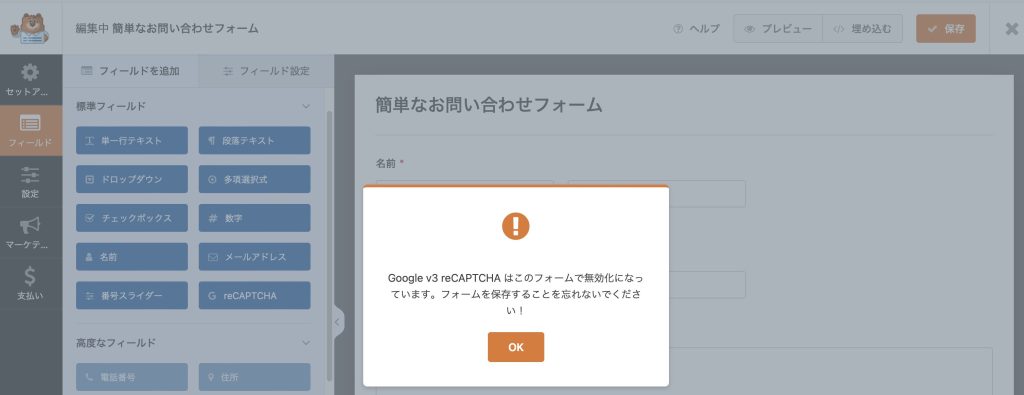
すると、以下のような表示が出るので「OK」をクリック。
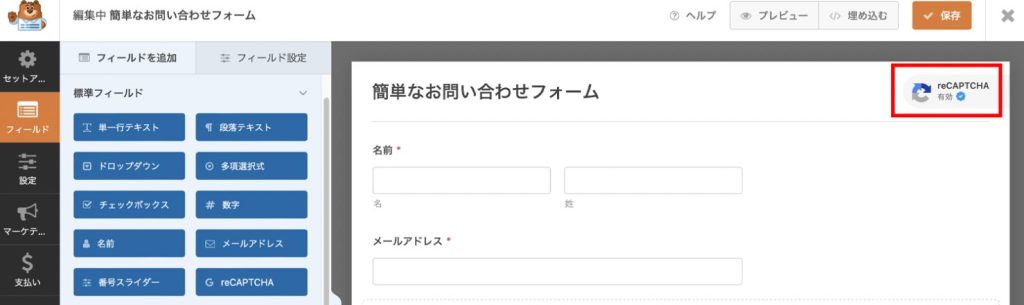
右上にマークが表示されたら、設定完了です。
「保存」をクリックし、「保存」の右にある「×」で戻ります。
サイト内にフォームを設置する
方法は2通りあります。
①ショートコードを貼り付ける
②ブロックエディターで呼び出す
①ショートコードで設置
WPFormsのショートコードをコピー。
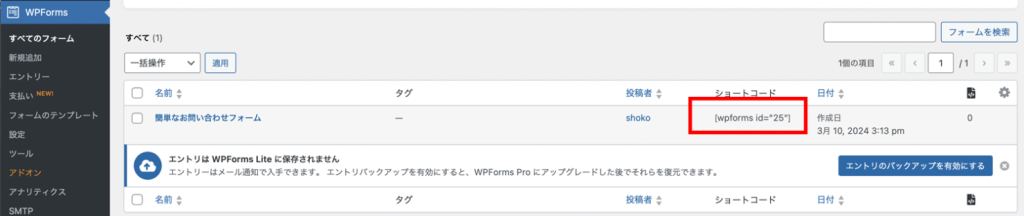
このコードを、設置したい箇所に貼り付けたら完了です。
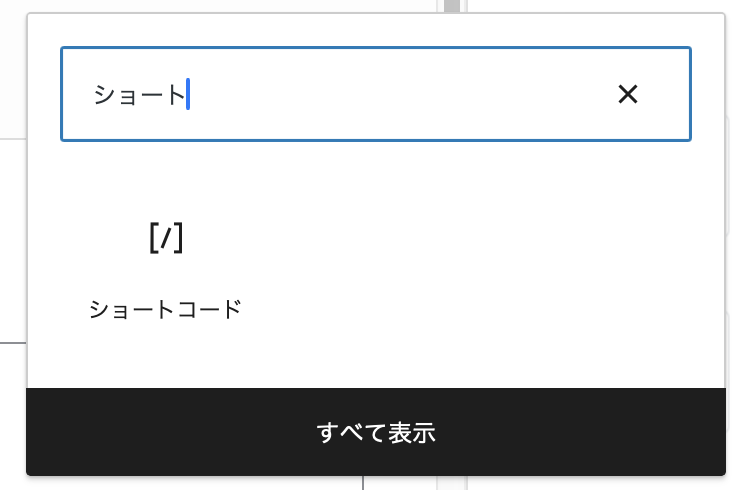
「ショートコード」をクリック。
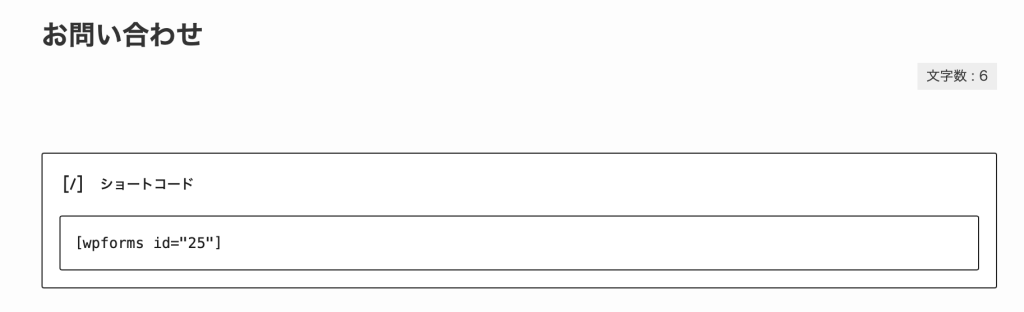
フォームのショートコードをコピペします。
これで、フォームの設置完了です。
②ブロックエディタで設置
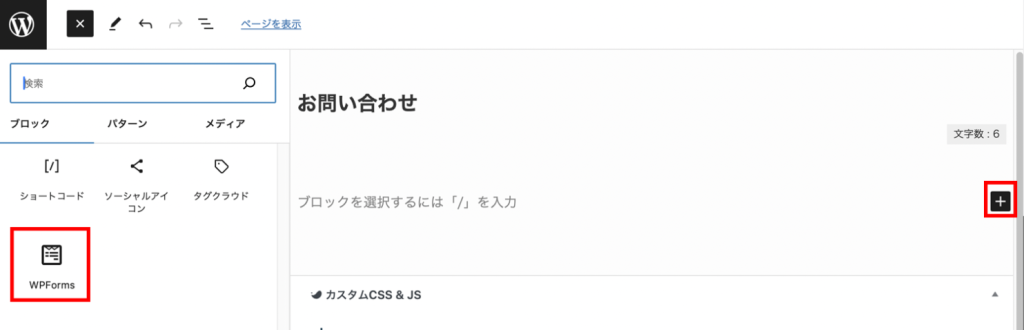
フォームを埋め込みたいページの任意の箇所でブロックエディター「WPForms」を追加します。
(見つけにくいので「Forms」などで検索するとやりやすいです。)
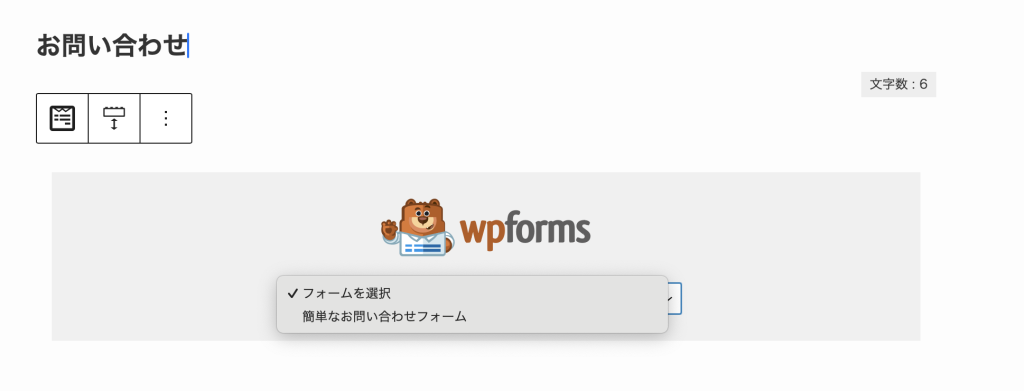
エディターを設置するとこのように表示されるので、使用したいフォームを選択します。
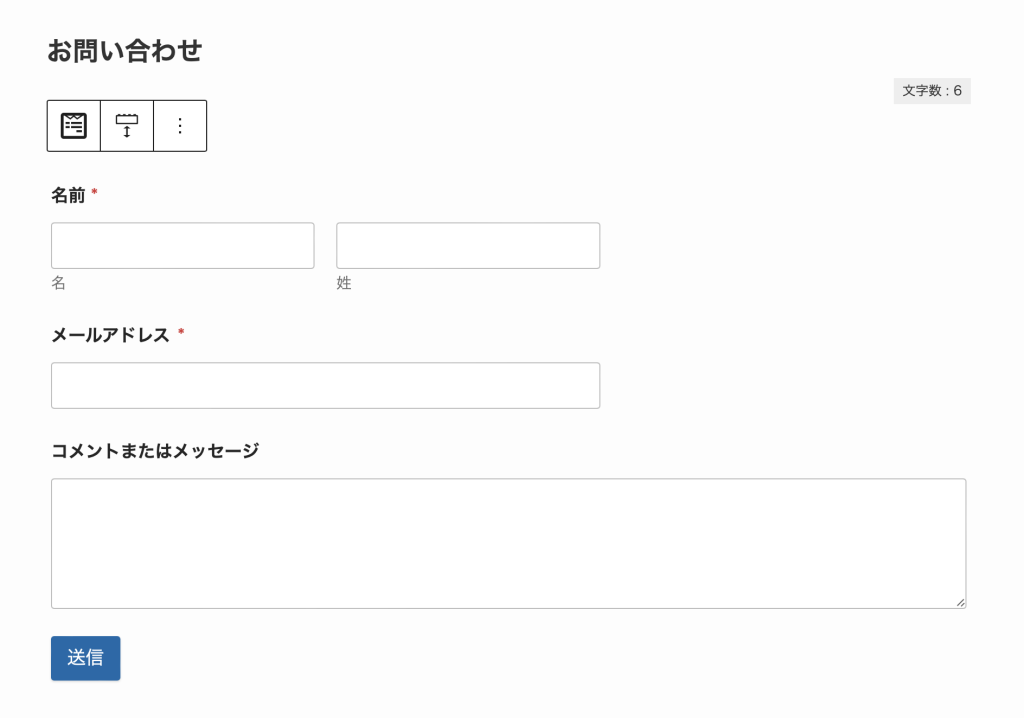
フォームを選択すると自動で呼び出してくれます。
これでフォーム設置完了です。
reCAPTCHAが設定されているかを確認する
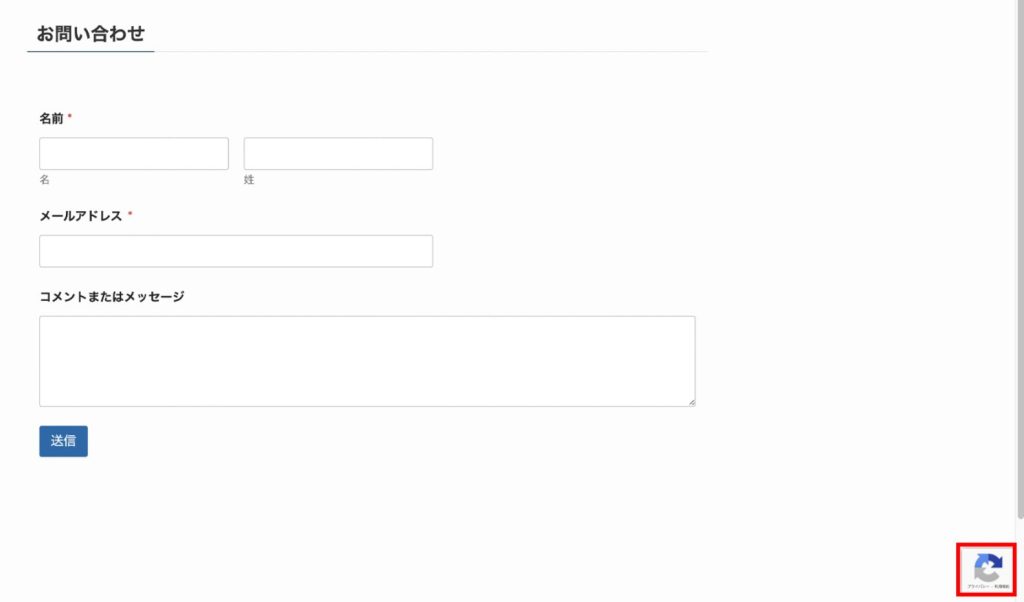
フォームを設置したページの右下にマークが表示されたら、設定されている証です。
これで、スパム対策のreCAPTCHA設定は終了です。
\webデザイナーを目指す方へのTopicを配信中/
YouTubeでもWordPressの使い方やクライアントワークを無料で学べます