


QRコードでデータを渡す方法【Googleドライブで共有】
Googleドライブを使って、QRコードでデータを渡す方法をお伝えします。
初めてでも10分でできます。下記の2つのステップをそれぞれ説明していきます。わかりやすくするために画像を多用しているので情報量が多く感じるかもしれませんが、実際はそんなに大した作業はしていませんのでご安心ください。
STEP1 Googleドライブで準備
データ共有の準備
まず、Googleを開きます。Googleアカウントがない方はこの機に作成しましょう。
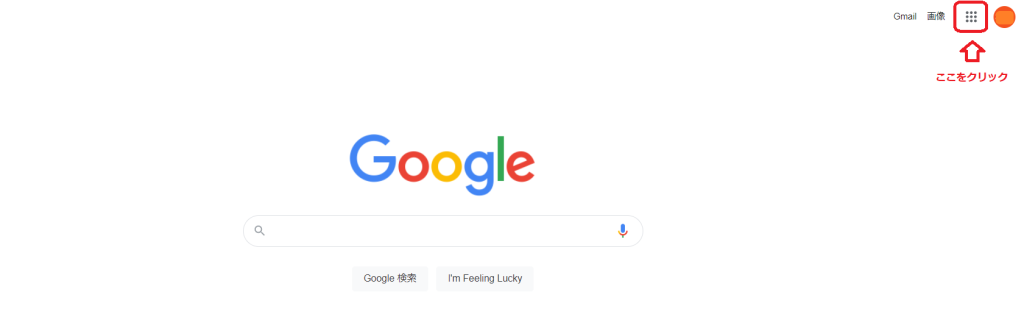
右上のアカウント名の隣の…(Googleアプリ)をクリック。
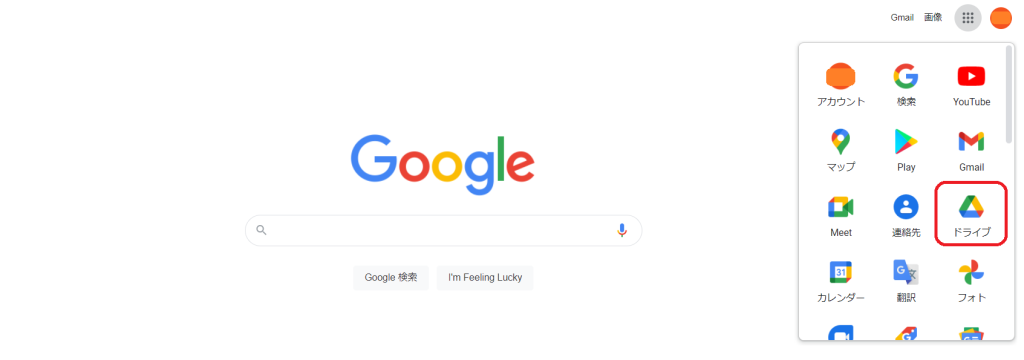
「ドライブ」を選択します。
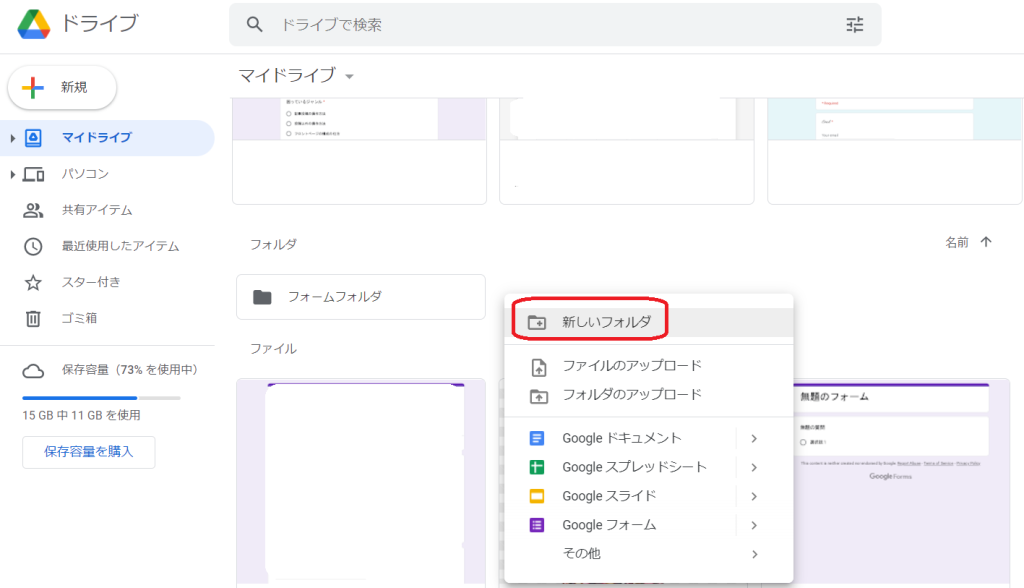
「マイドライブ」の中で、ファイルがない個所で右クリックし、「新しいフォルダ」をクリック。
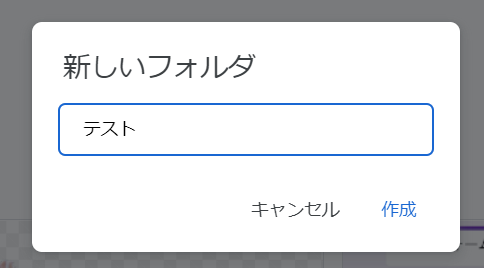
フォルダ名を入力し、「作成をクリック」。今回は「テスト」としました。
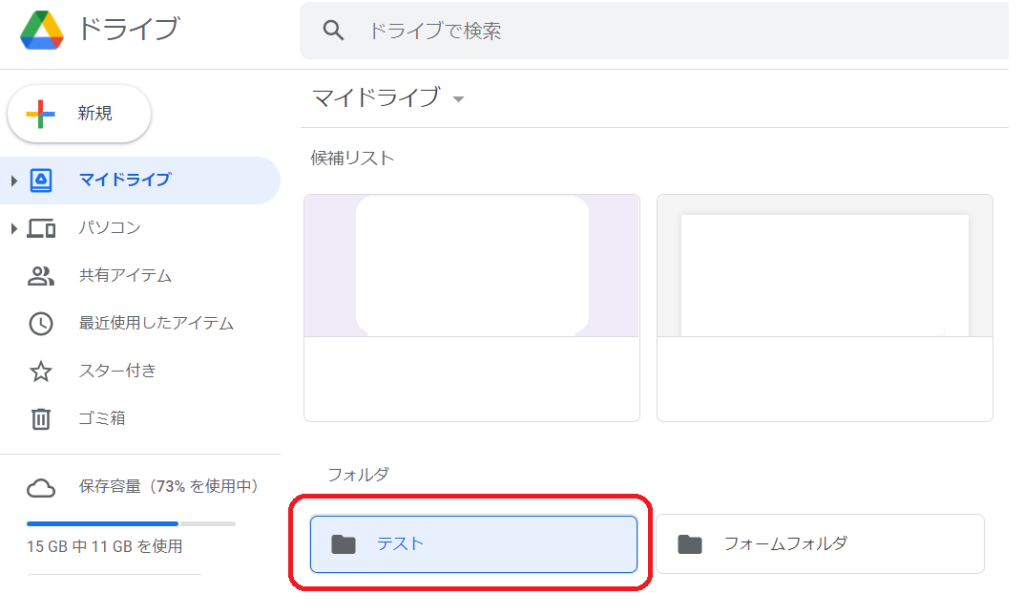
新しいフォルダが作成されました。このフォルダを開きます。
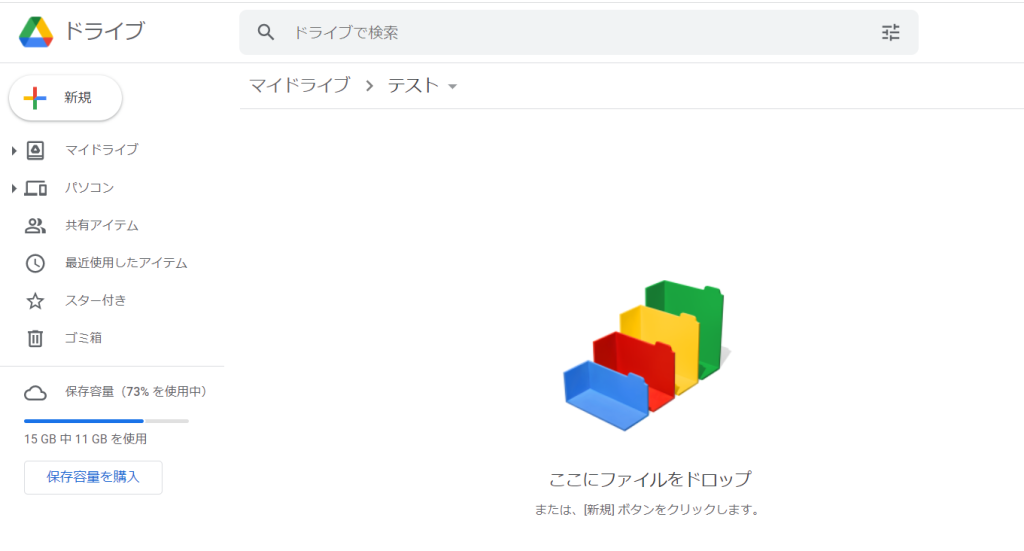
このような画面になるので、左上の「新規」ボタンもしくはファイルをドロップして共有したいデータをアップロードします。
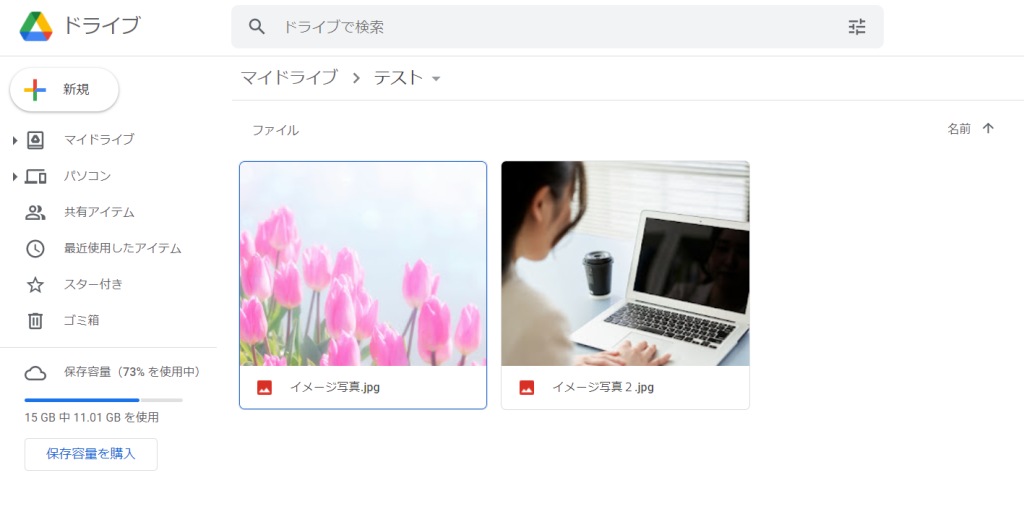
データをアップロードするとこのようになります。
これで、データを共有する準備が整いました!
共有データのリンクを取得する
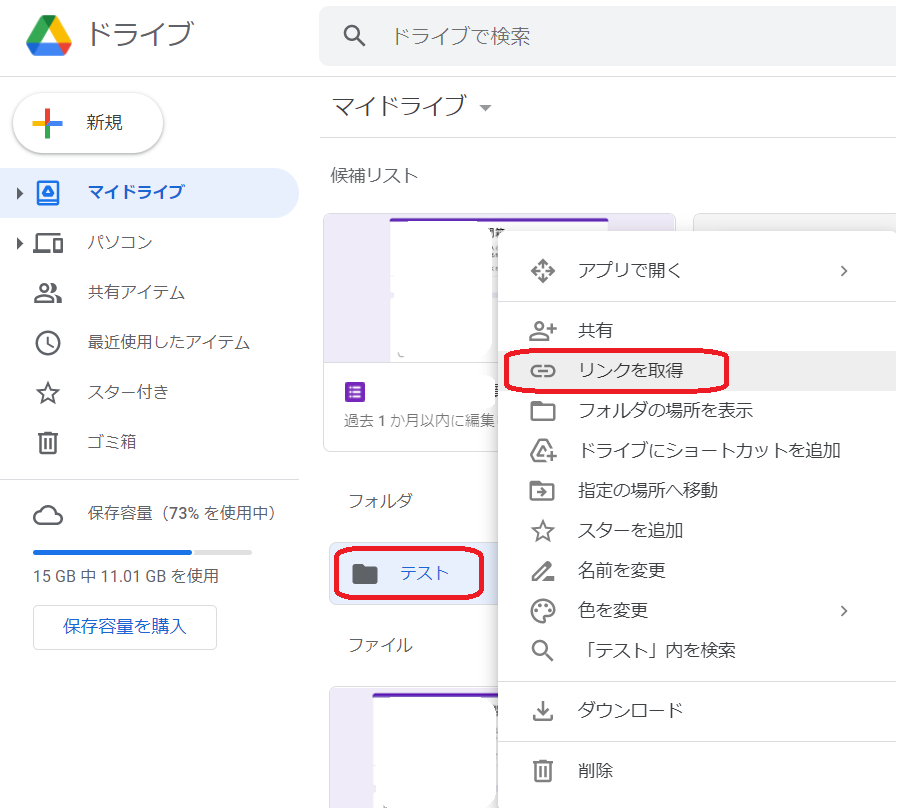
「マイドライブ」の最初の画面に戻り、共有したいファイルの上で右クリックし、「リンクを取得」をクリック。
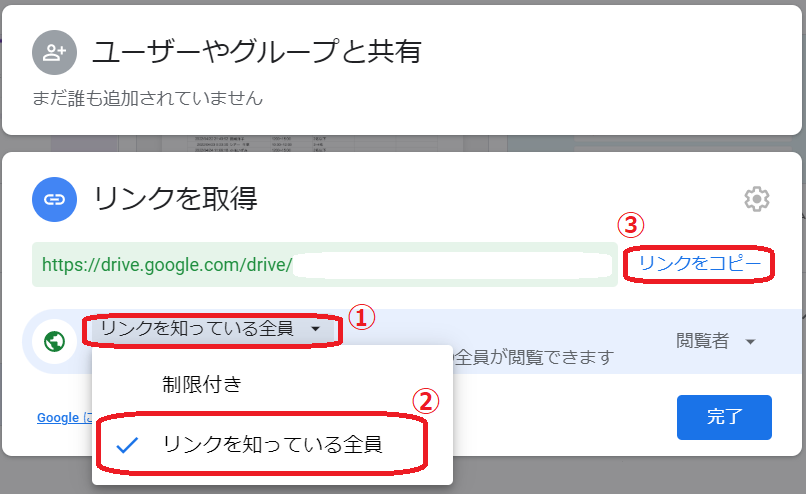
今回はQRコードでアクセスした方にデータをお渡しするためにGoogleドライブを使うので、「リンクを知っている全員」に設定します。
デフォルトでは「制限付き」になっているので、ここの変更を忘れないようにしましょう。
画像の①②③の順にクリックをしていきます。
ここでコピーしたリンクを使ってQRコードを作成します。
Googleドライブの手順は以上になります。あとちょっとです!
STEP2 共有データをQRコードにする
QRコードの作成は様々なアプリが出ているのでお好みの物をご利用ください。
今回は、一般的なQRコードを作る「QRのススメ」で作ってみます。PCでもすぐに作れます。
こちらからQRコード作成画面に跳べます。
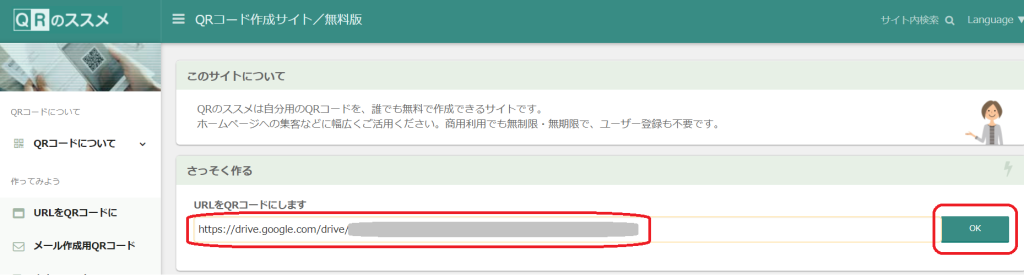
先ほどのGoogleドライブでコピーしたリンクをペーストし、「OK」をクリック。
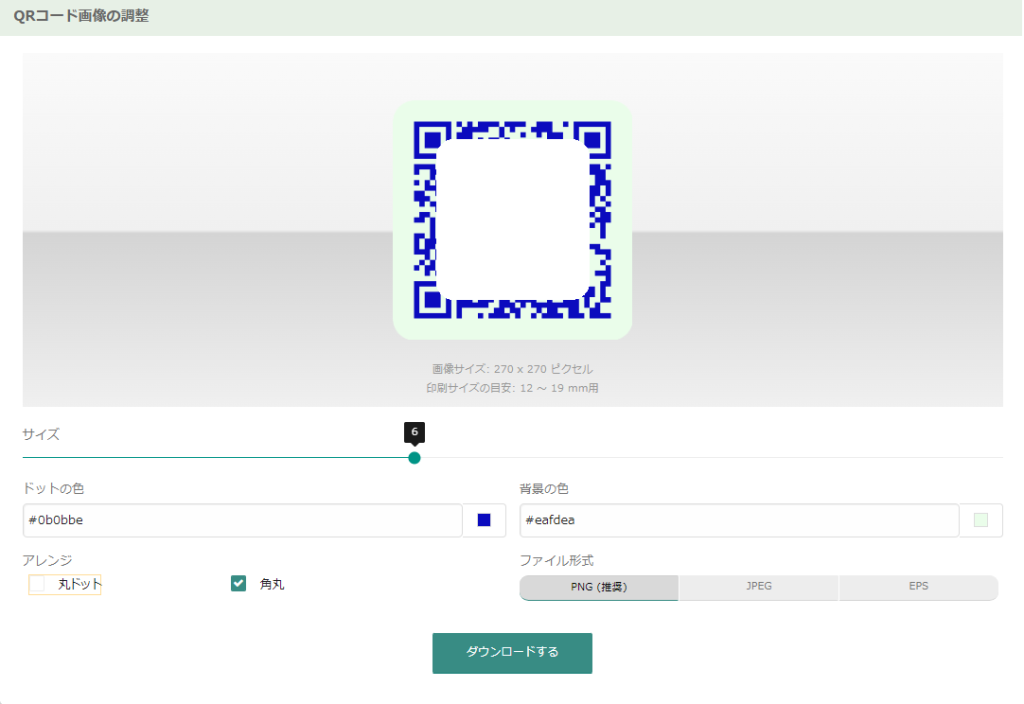
すると、瞬時にQRコードが完成します。
「QRのススメ」でもドットの色や背景等の変更はできるようです。
以上で、全工程が終わりました。お疲れ様でした!
補足
以下は補足なので、必要な方だけご覧ください。
1個のデータのみを共有する場合
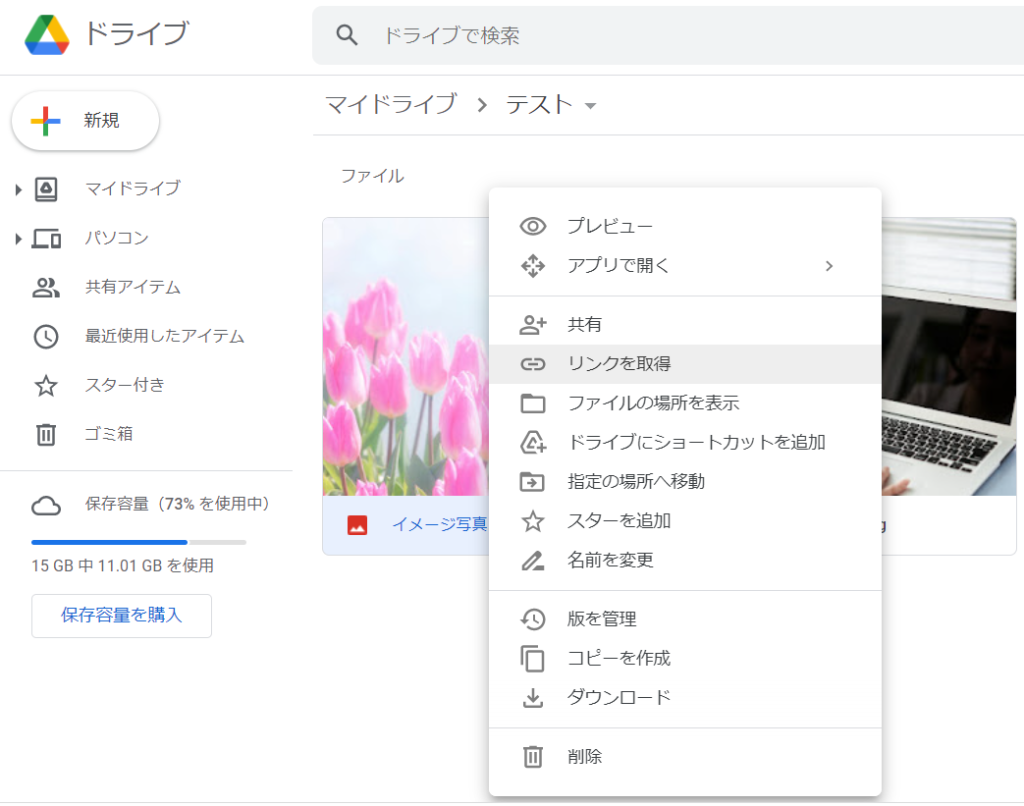
フォルダに入り、共有したいデータの上で右クリックし「リンクを取得」をクリック。
あとは上記の説明と同じです。
QRコードのアレンジ
最近ではQRコードをかわいくアレンジするアプリも増えているので、お好みにカスタマイズして作ってみてください。
QRコード作成アプリはスマホの方が簡単かもしれないので、メールなどでGoogleドライブのリンクを自分宛に送っておくと、スマホでも作業できます。
WordPressを使ってホームページ制作ができる
webデザイナーになりたい方向けの情報を
公式LINEで発信しています。
(豪華10大特典を期間限定でプレゼント中!)