


WordPress【SWELL】画像を横並びで載せる方法/カラムブロックの使い方とリンクの貼り方

画像を横並びで載せてリンクを貼る方法をお伝えします。
ブロックエディターの「カラム」を使います。
リンクの貼り方は初心者の方がやりがちな間違いもご紹介していますので、失敗したくない方は最後まで読んでから作業してください。
「カラム」ブロックの使い方
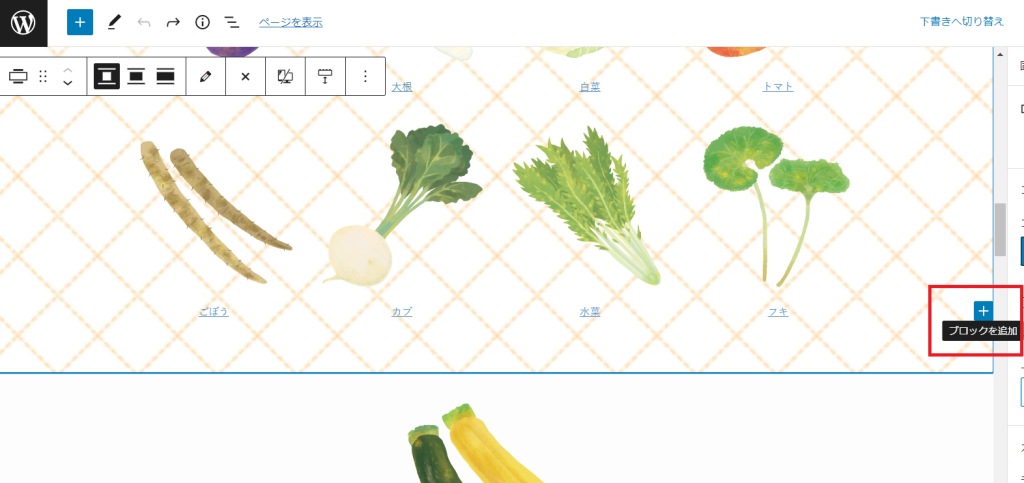
追加したい場所で「+」(ブロックを追加)をクリック。
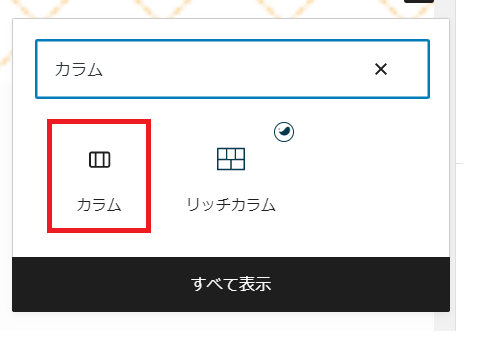
「カラム」をクリック。
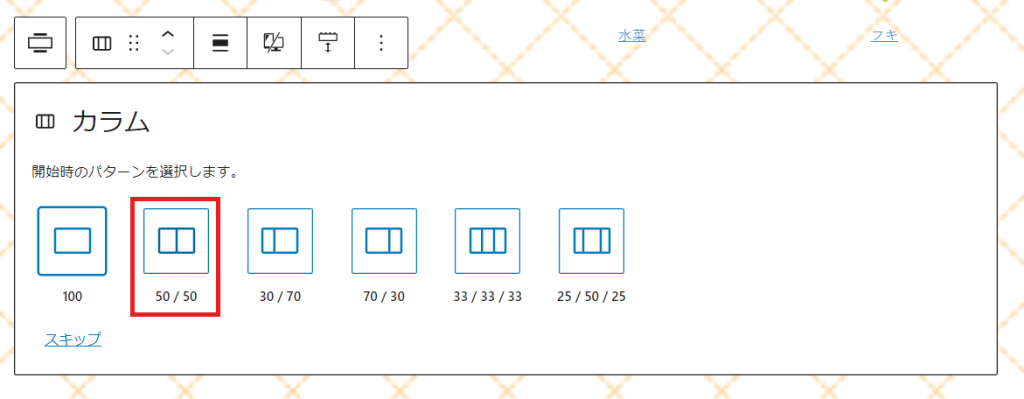
ひとまず「50/50」を選択。
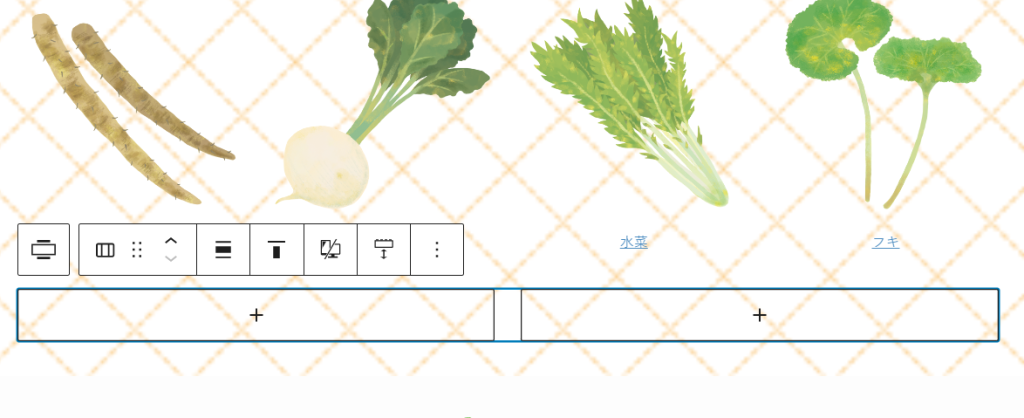
今出したカラムブロック全体を選択します。
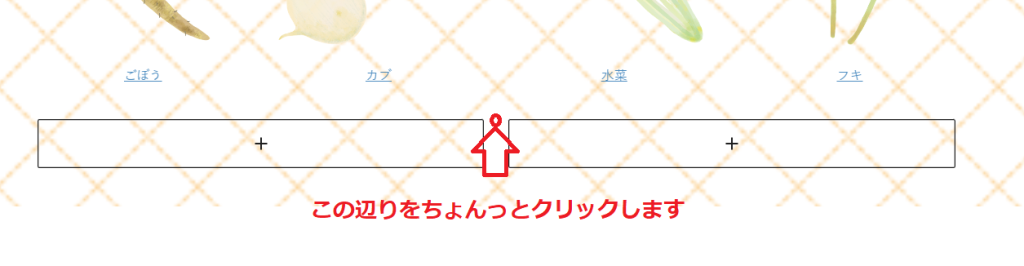

このように全体が青で囲われたらOK。
全体を選択した後は、画面右側の「ブロック」の編集をします。
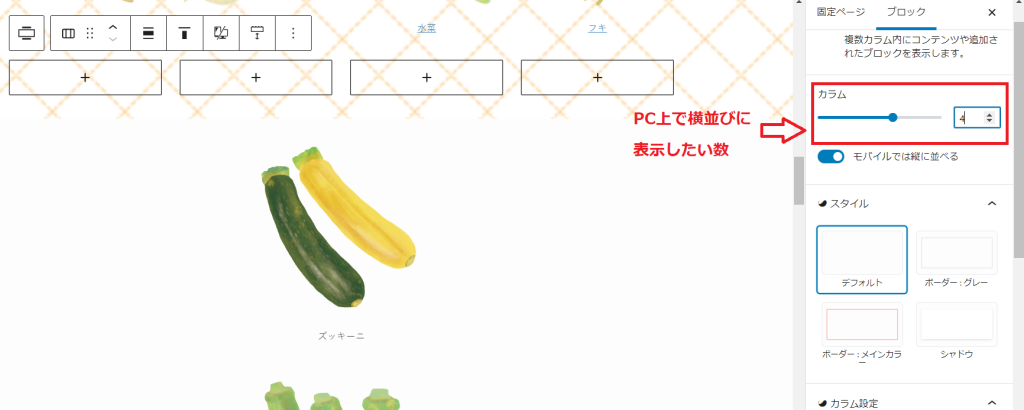
「カラム」の数を、PCで横並びに表示したい数に設定。
今回の場合は4つ並びに。
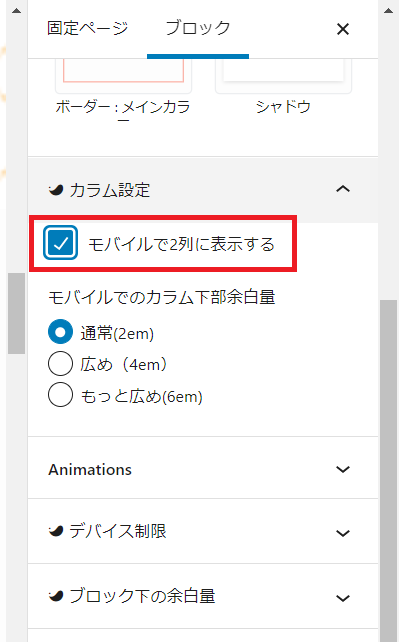
「ブロック」の編集の部分を下にスクロールし、「モバイルで2列に表示する」にチェックをいれる。
この作業をすることで、スマホで見たときに横2つ並びで表示できます。
ここまでできたら、下準備完了です。
あとは、「+」をクリックしてカラム内に画像をいれていきます。
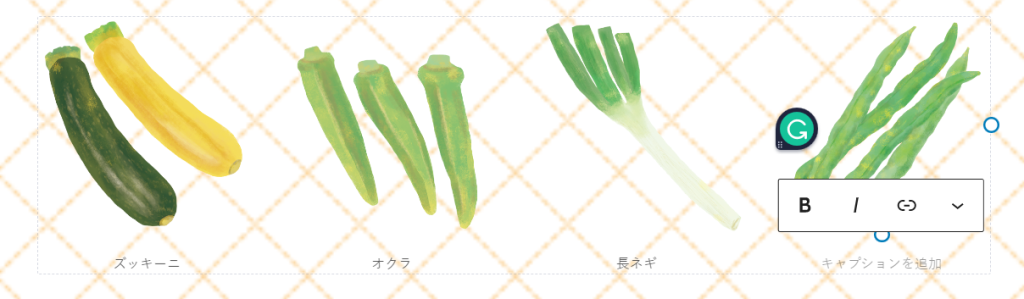
画像とキャプションをいれていきます。
あとは、リンクを貼って、完成です。
今回の場合は画像とキャプション両方に、同じリンクを貼っていきます。
リンクの貼り方
リンクを貼りたいURLの出し方
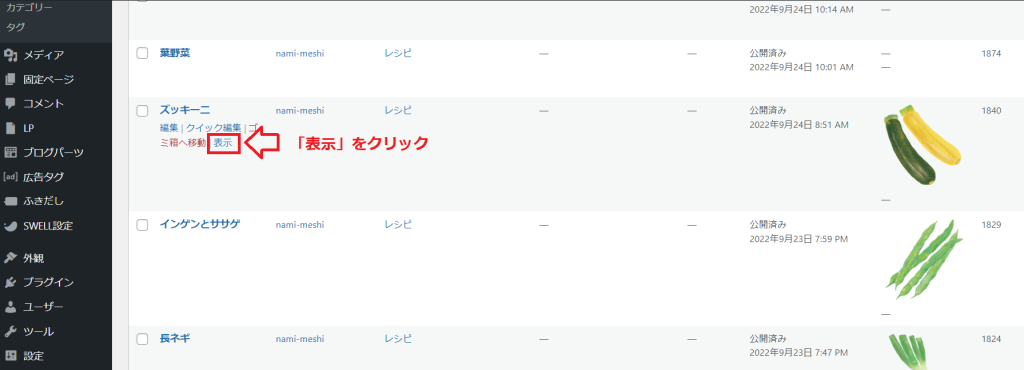
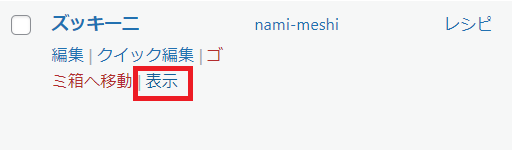
投稿一覧(もしくは固定ページ)に繋げたい場合は、ダッシュボード(編集画面)から記事を選び、「表示」をクリック。
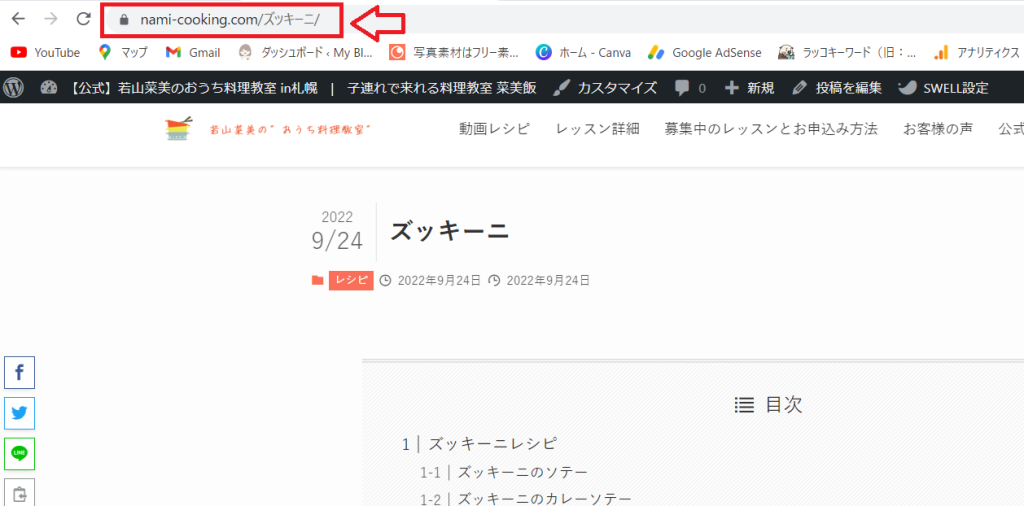
「表示」を押して出てきたページのURLをコピー…するんですが、
ここで、もう一つポイントがあります!

この部分。
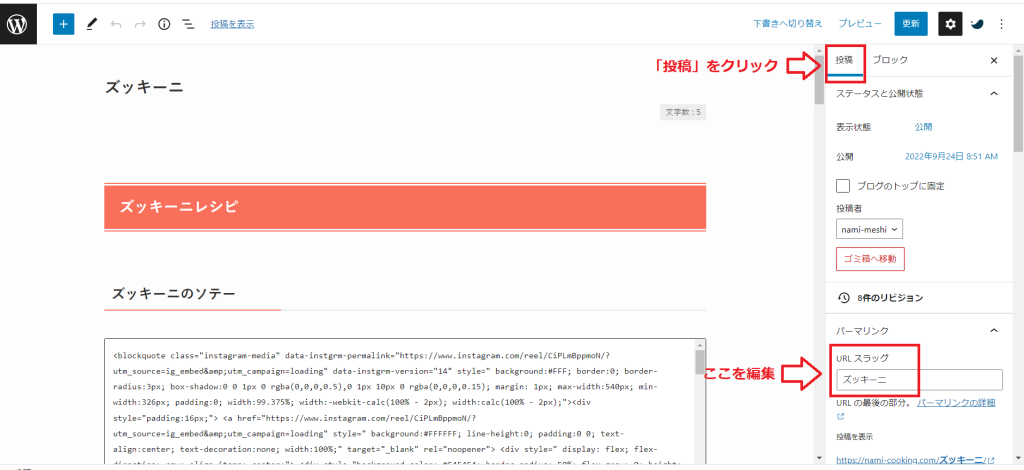
URLが日本語になっていると、シェアした時などにバグることがあります。なので、ここはアルファベットにしておきましょう。
URLの変え方①投稿編集画面から
URLの変え方②クイック編集から
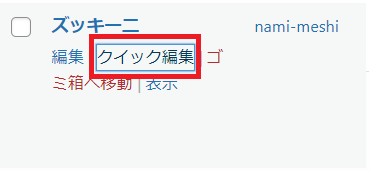
「クイック編集」をクリック。
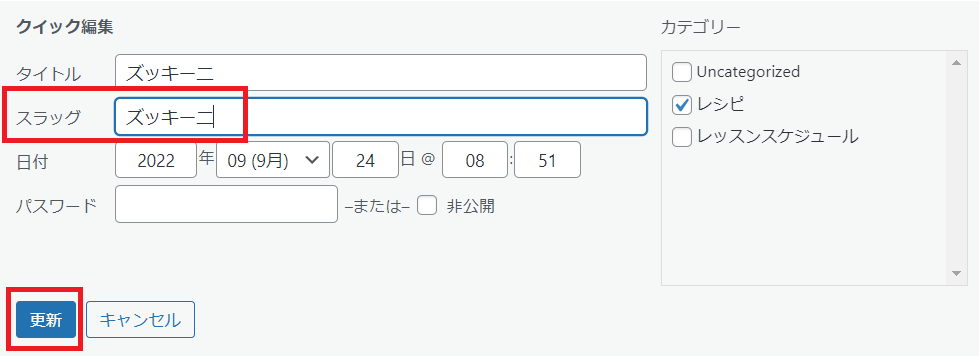
「スラッグ」を変更し、「更新」をクリック。
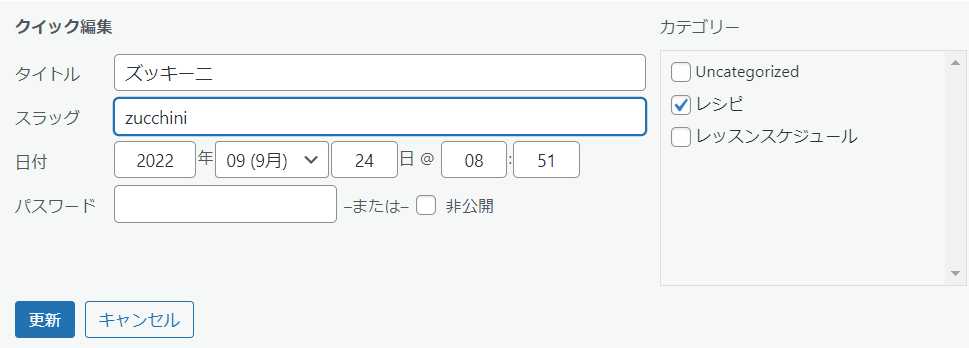
このようにアルファベットにします。
ここは半角英数であれば、ぶっちゃけ何でもいいです。お好きなように。

これで、英語表記になりました。
こちらをコピーし、リンクを貼りたい個所にペーストすれば完成です。
注意!やりがちな間違い
内部リンク(投稿記事・固定ページ)を貼る際に、初心者の方がやりがちな間違いをご紹介します。
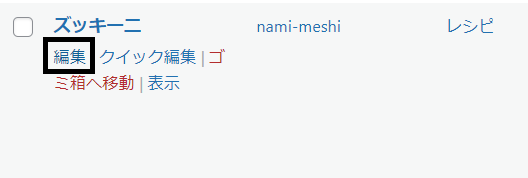
「URLを貼りたい」という気持ちで、ついいつも手を動かしている「編集」をクリック。
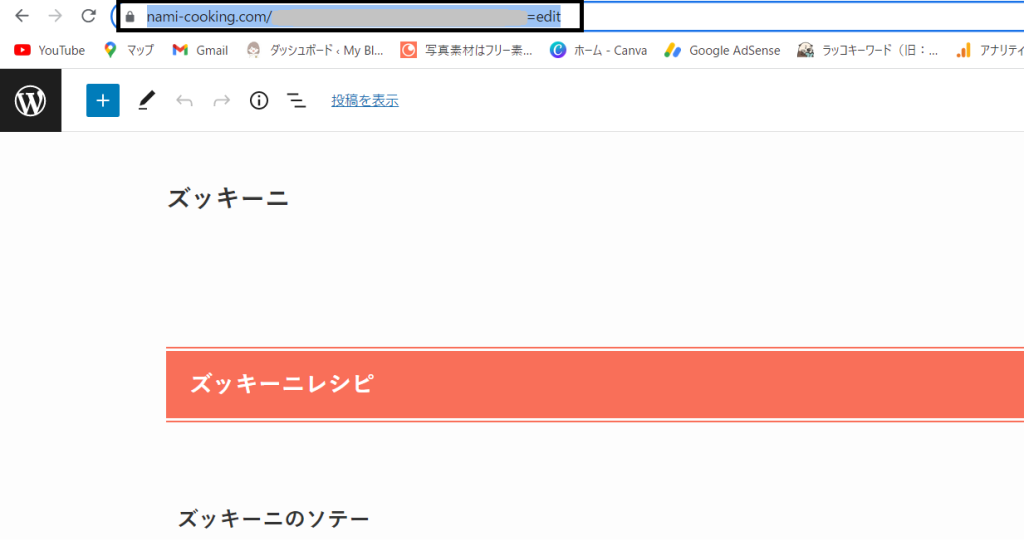
編集画面のURLをコピペ。
これだと、カスタマーはこのページを見ることができません!
さらに、セキュリティの面からも、この間違いをしないように絶対に気を付けましょう!!

以上です。今回はちょっとだけ込み入ってましたね。
お疲れ様でした!
WordPressを使ってホームページ制作ができる
webデザイナーになりたい方向けの情報を
公式LINEで発信しています。
(豪華10大特典を期間限定でプレゼント中!)