


エルメッセージ
「エルメッセージ」で検索。
会員登録をクリック

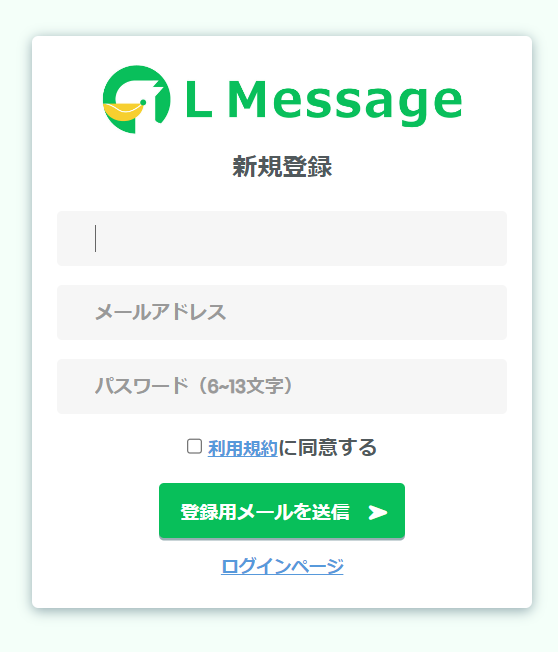
メールに届いた認証URLをクリックし、ログインする。
接続設定はPCから。
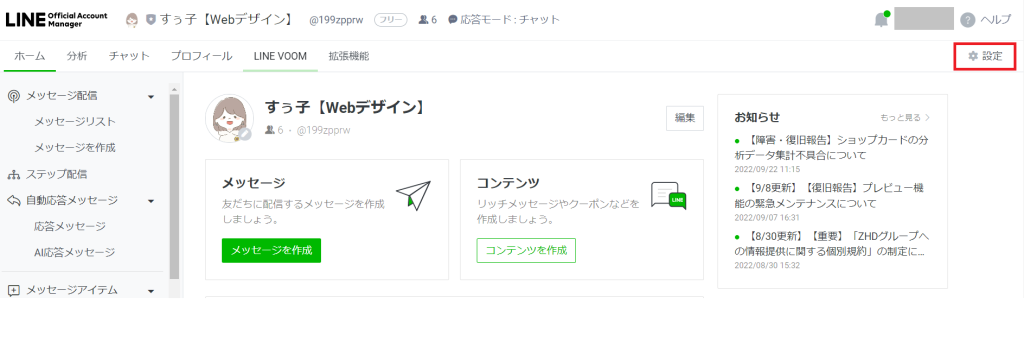
公式LINEにログインし、右上の「設定」をクリック。
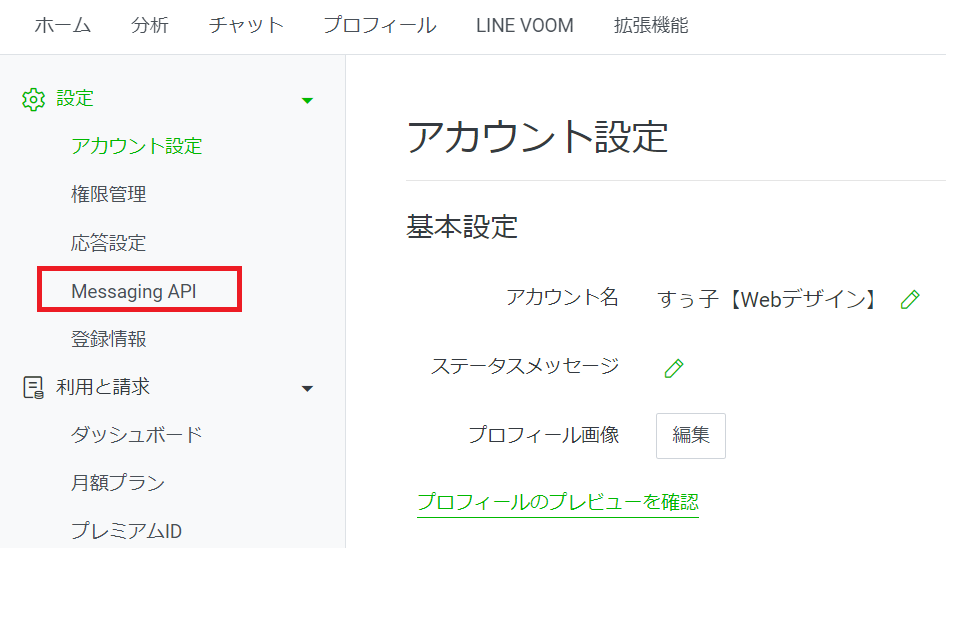
「Messaging API」をクリック。
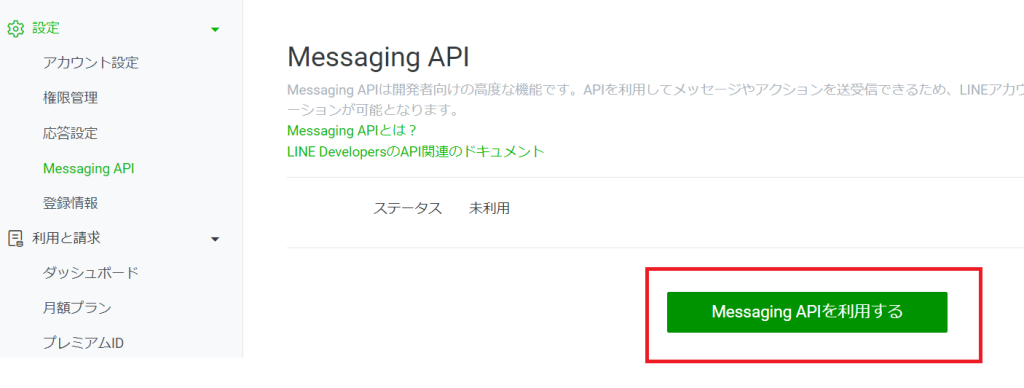
初めて「Messaging API」を利用する方には「Messaging APIを利用する」というボタンが出るので、こちらをクリック。
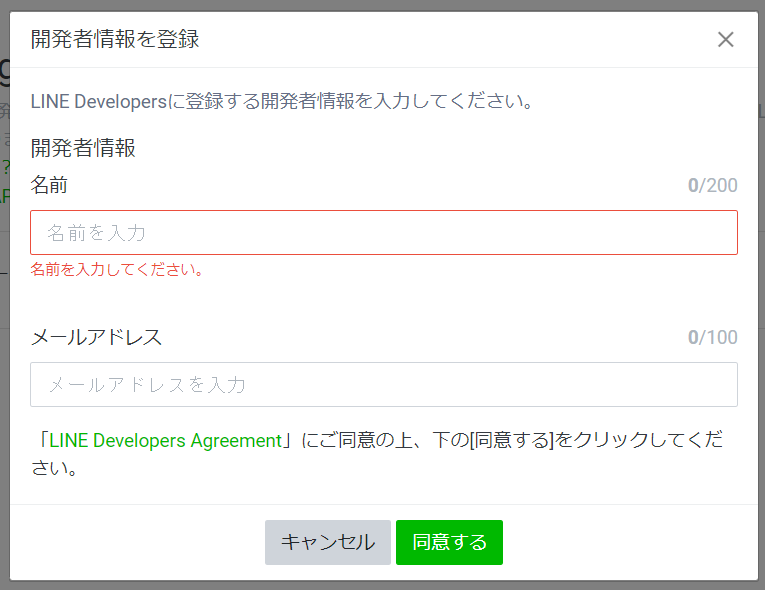
名前(任意の名前)とアドレスを入力し、「同意する」をクリック。
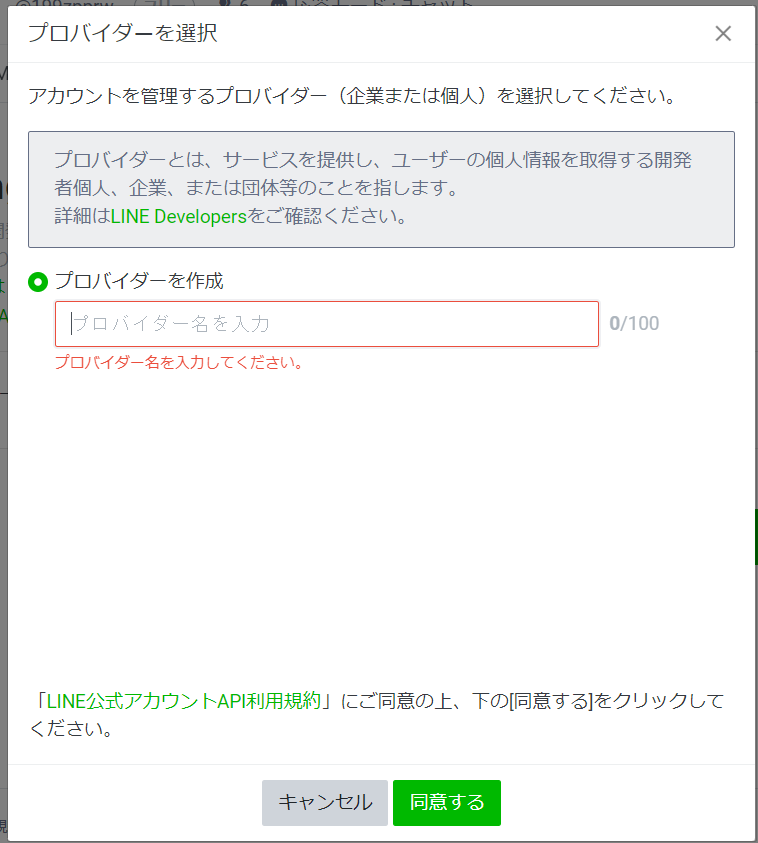
プロバイダー名にはLINE公式アカウントと同じ名前をいれると管理しやすい。
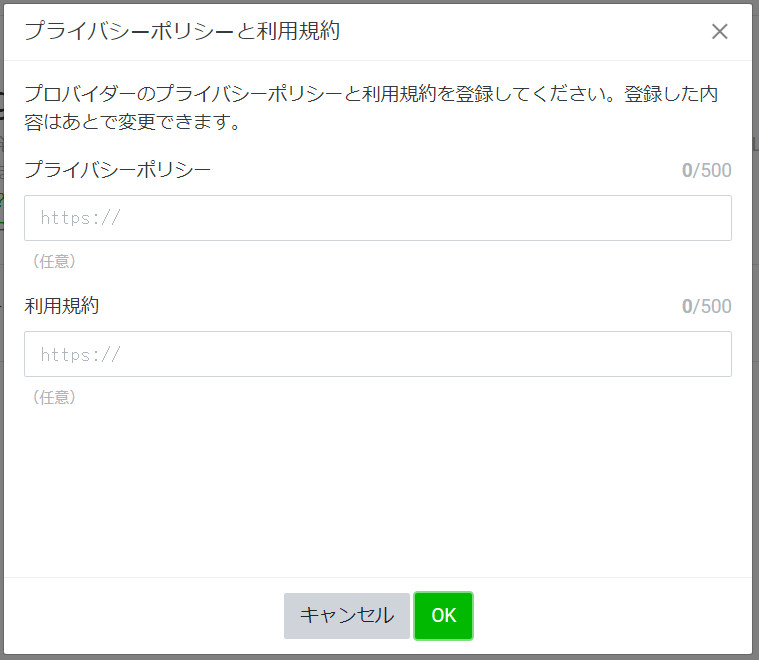
「プライバシーポリシー」と「利用規約」がある方は入力。ない方は、空欄のままでもOK。
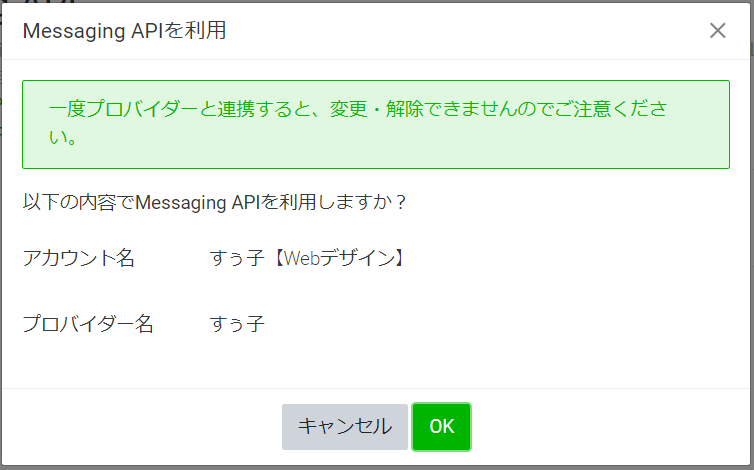
入力内容に間違いがなければ、「OK」をクリック。
ステップ②
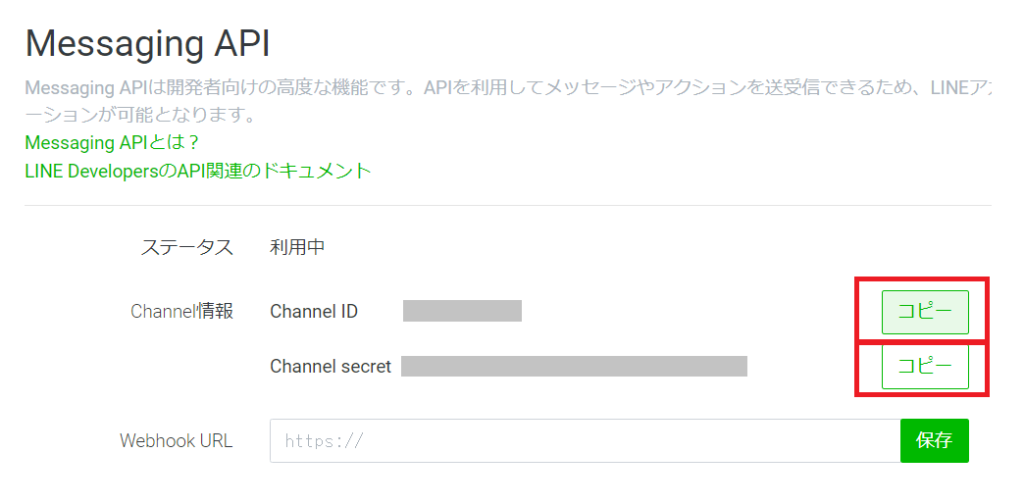
チャネルID、Channel secretをそれぞれコピーし、エルメッセージのページでペーストする。
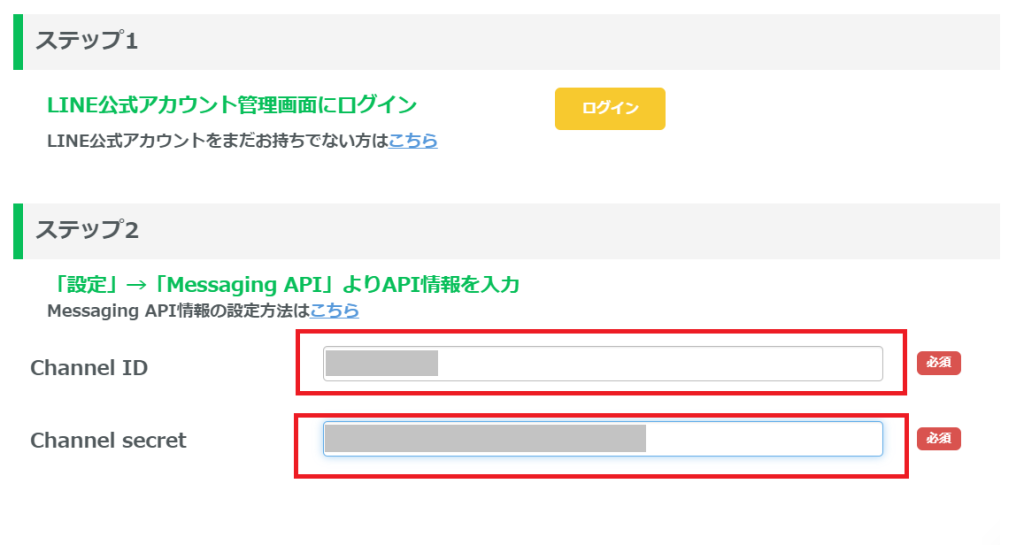
こちらにそれぞれペースト。
ステップ③
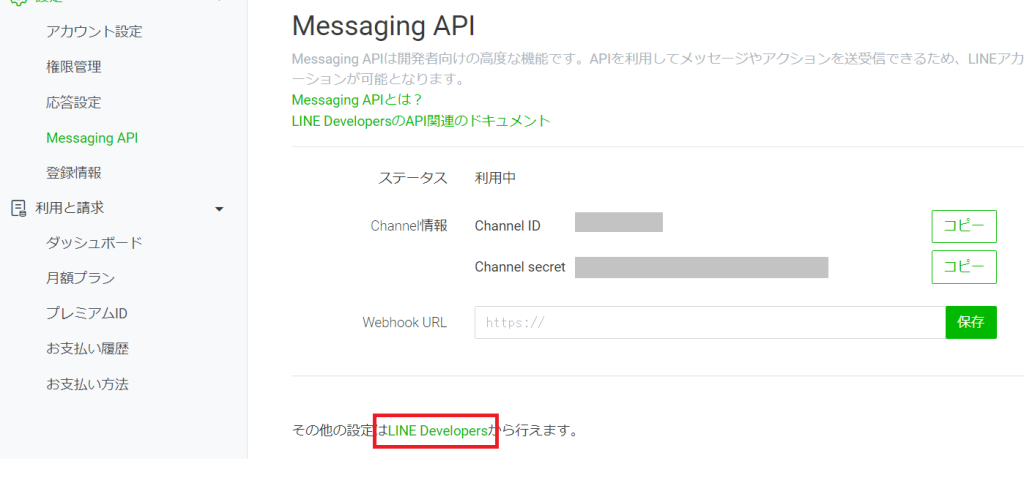
公式LINE管理ページにある「LINE Developers」をクリック。
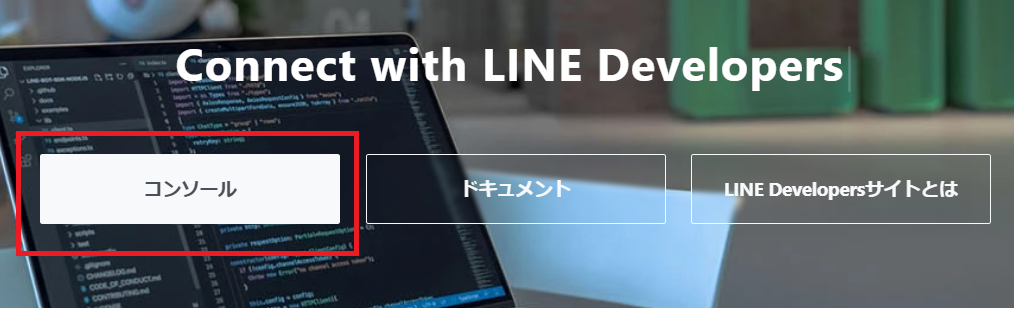
コンソールをクリック。
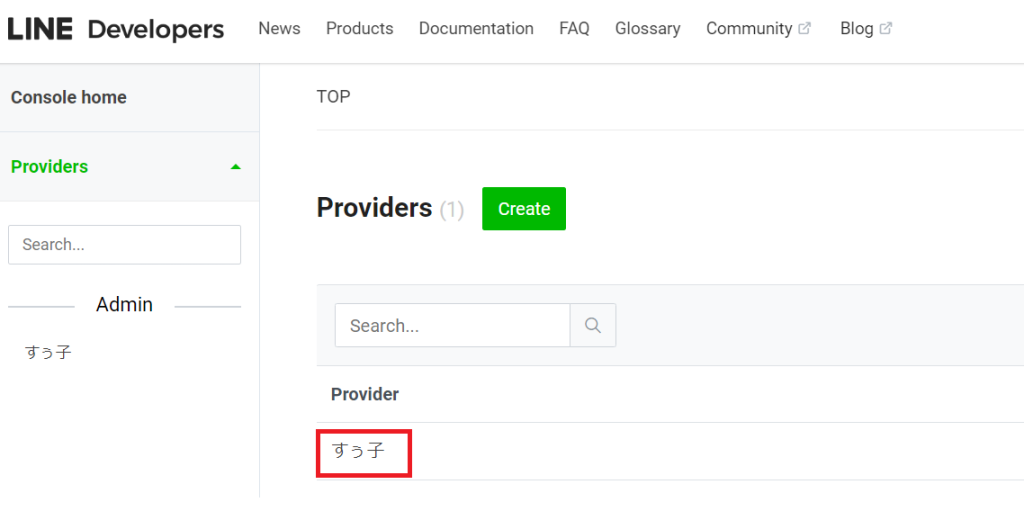
先ほど設定した「プロバイダー名」が表示されているので、それをクリック。
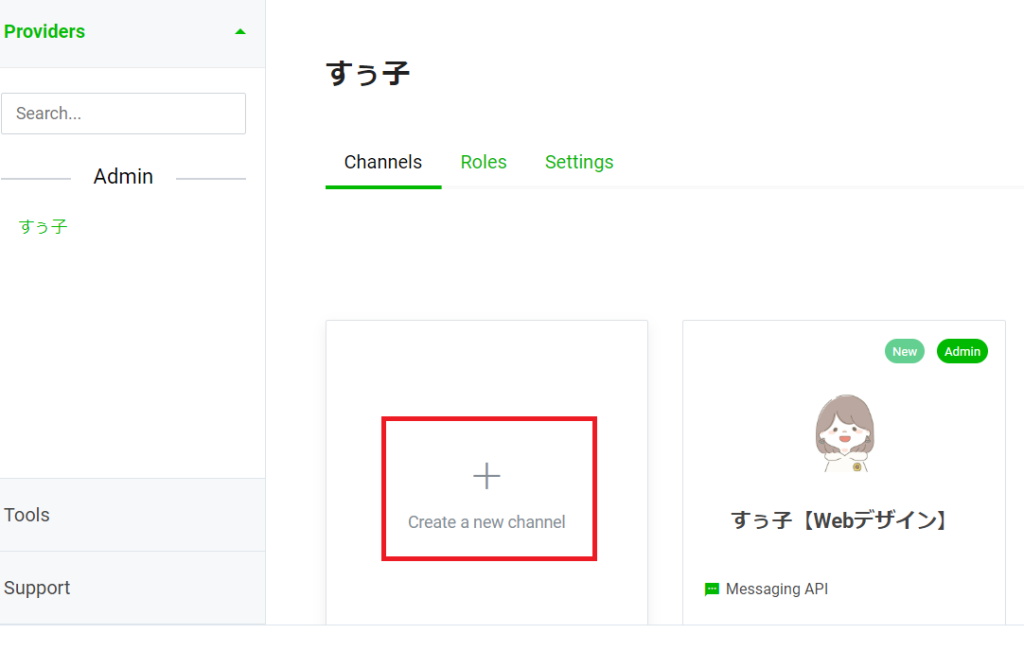
新規チャネル作成をクリック。
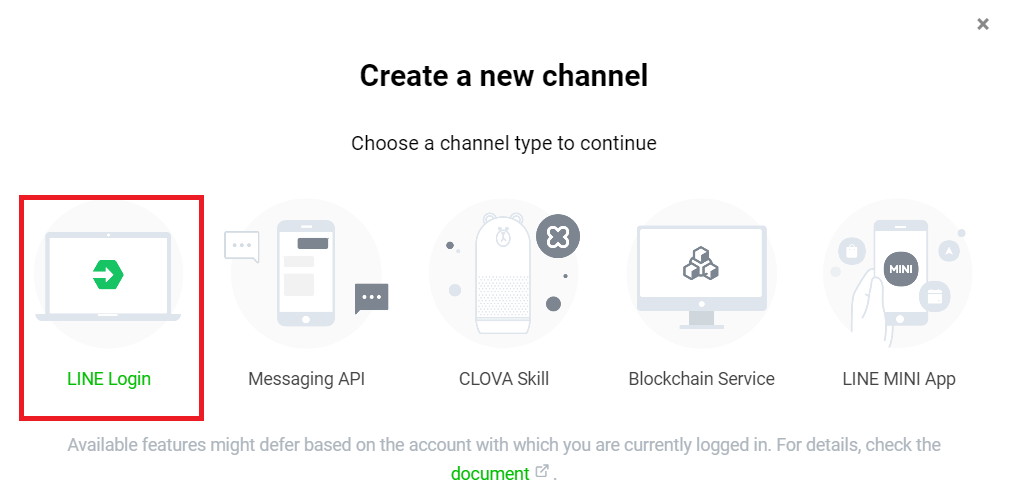
「LINE Login」をクリック。
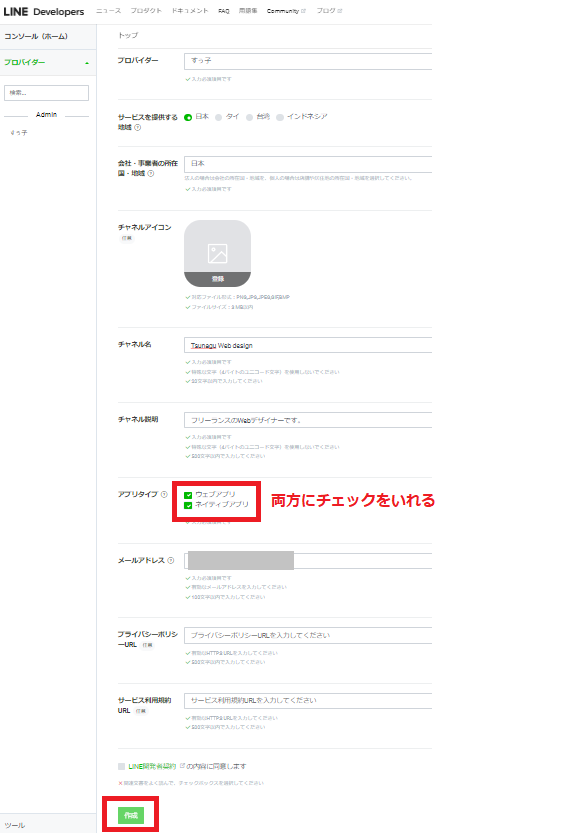
入力を進め、「内容に同意」にチェックをいれて、「作成」をクリック。
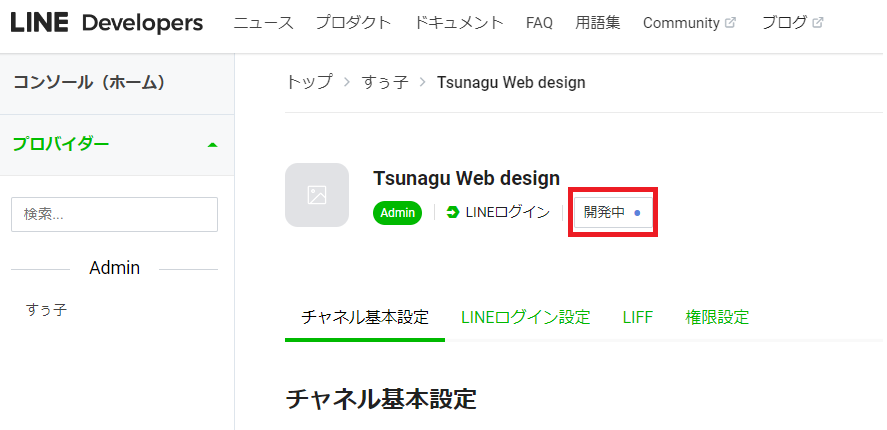
「開発中」をクリック。

「公開」をクリックする。すると、「公開済み」になる。
LINE Developersの
チャネルIDとチャネルシークレット(スクロールして画面の下の方にある)をそれぞれコピーして、
エルメッセージのステップ3の欄にペーストする。
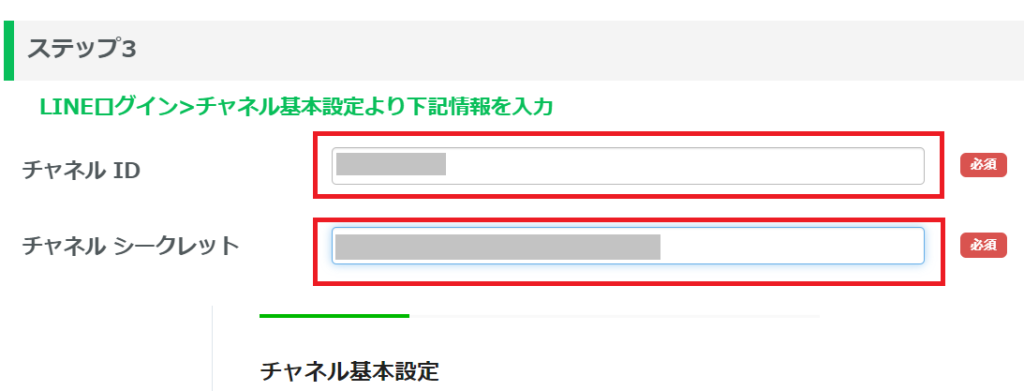
ステップ4
LINE公式アカウントの管理画面に戻る(LINE Developersではない)。
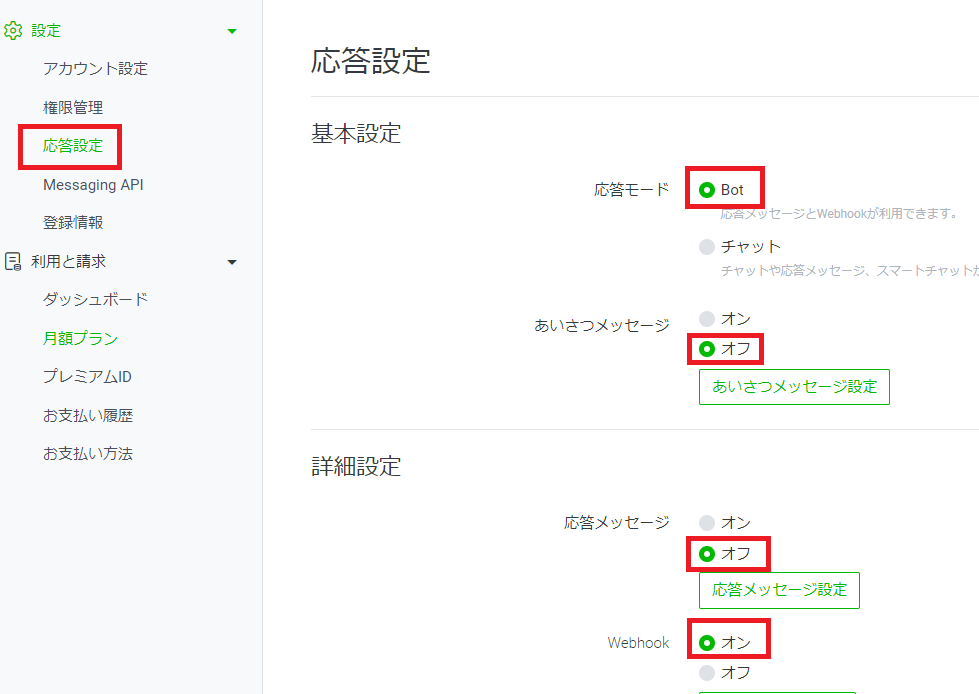
公式LINEでの設定が終わったら、エルメッセージに戻り、「接続チェック」をクリック。
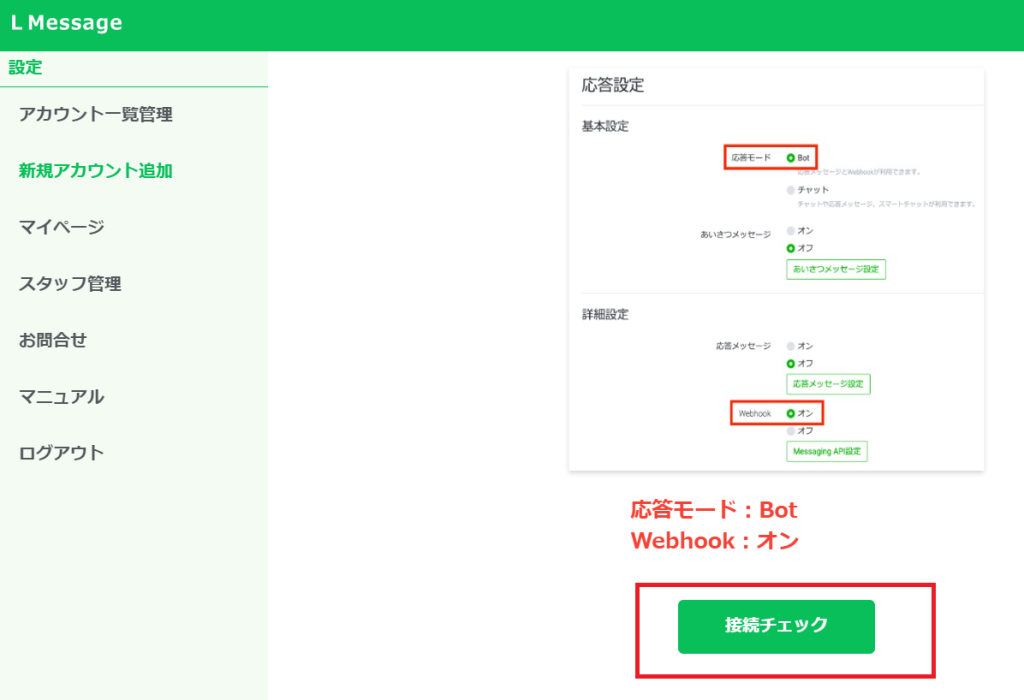
すると、画面が変わります。
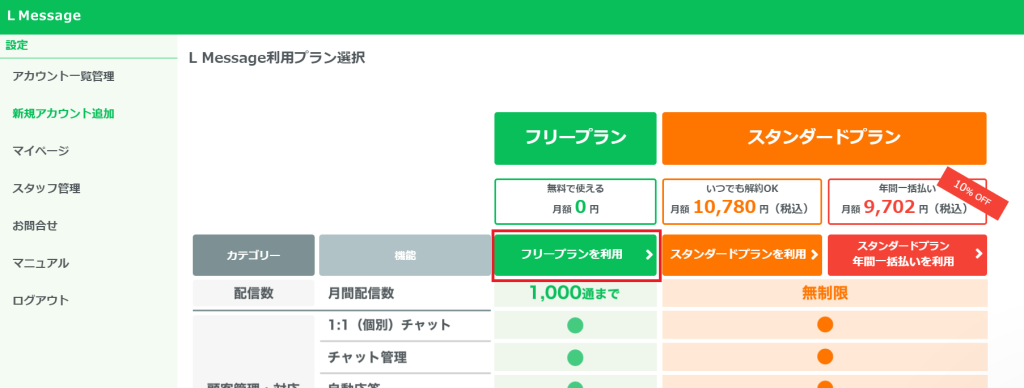
プラン選択画面に変わったら、接続は完了です。
利用したいプランを選びましょう。
今回は、無料で使える「フリープラン」をクリック。
以上で、公式LINEとエルメッセージの接続は終了です。
お疲れ様でした!
使い方
使い方で参考になった動画をご紹介します。
最初の設定
LIFの設定はこちらを参考に。
カレンダー予約機能
リッチメニュー
-2.png)