


ラクスルでチラシを発注する方法

チラシのデータを作ってもらったけど、どうやって発注すればいいの?という方に向けて
ラクスルでの発注の仕方をまとめました。
目次
ラクスルのHPを開く
まずはラクスルのHPに行きます。
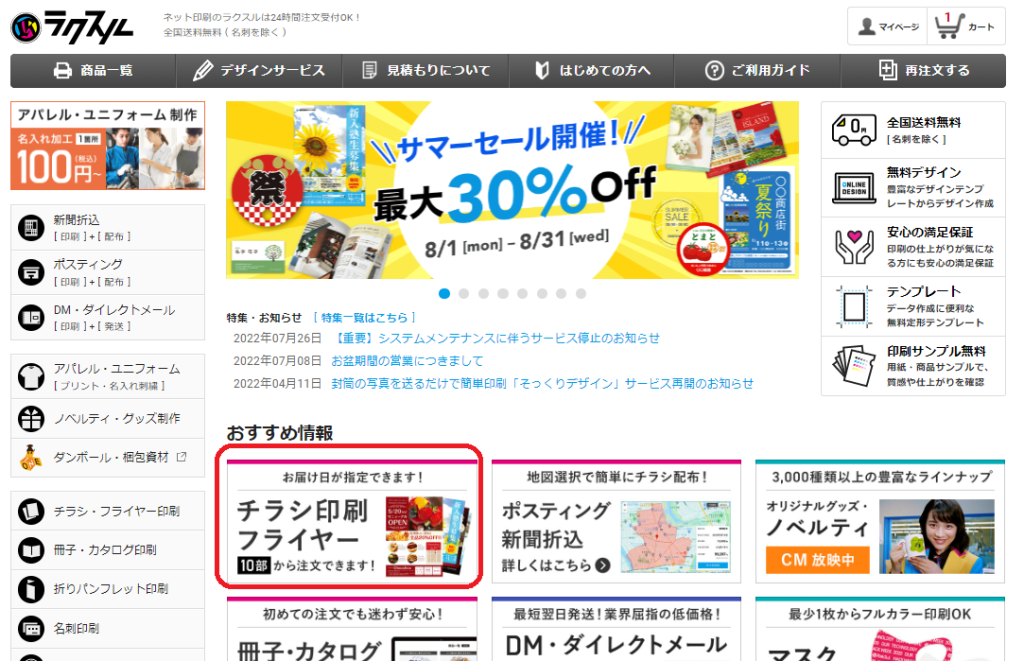
「チラシ印刷フライヤー」をクリック。
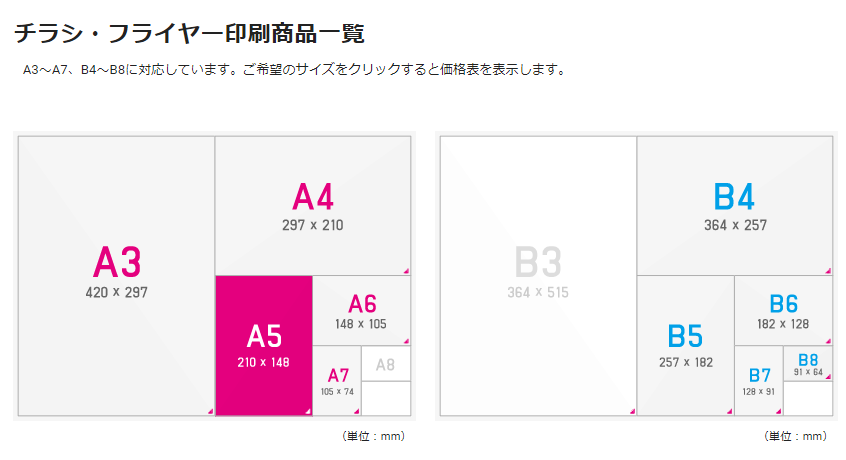
サイズを選びます。
今回はA5のチラシなので、「A5」をクリック。
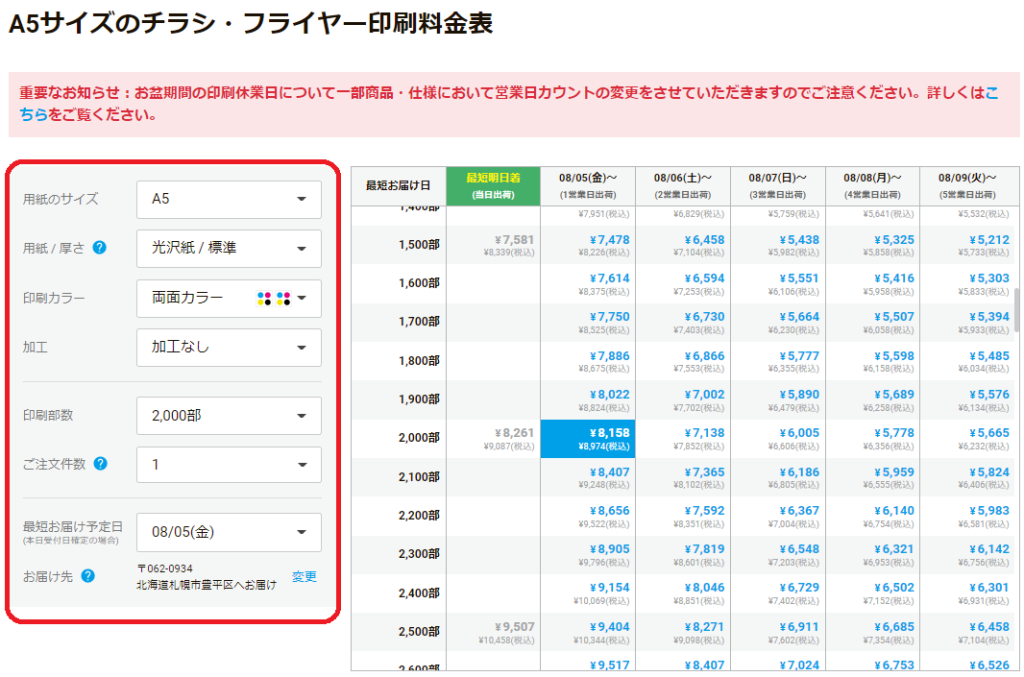
用紙のサイズや厚さをお好みで選択していきます。
デフォルトでは2000部になっているので、ここの枚数を変更忘れないように注意しましょう。
お届け予定日によって金額が変わってきます。
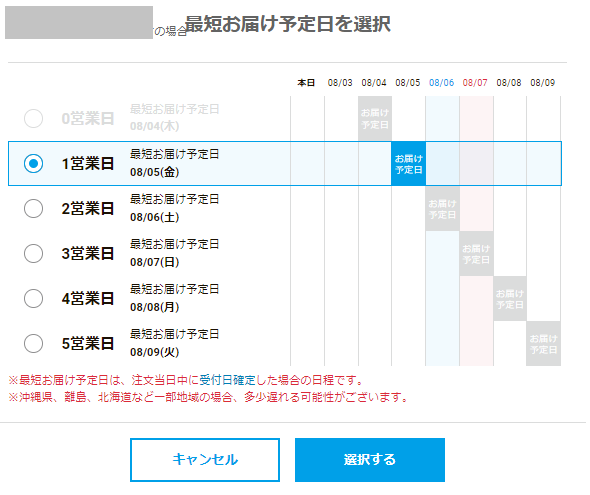
納期に余裕がある場合は、5営業日を選ぶと安くなります。
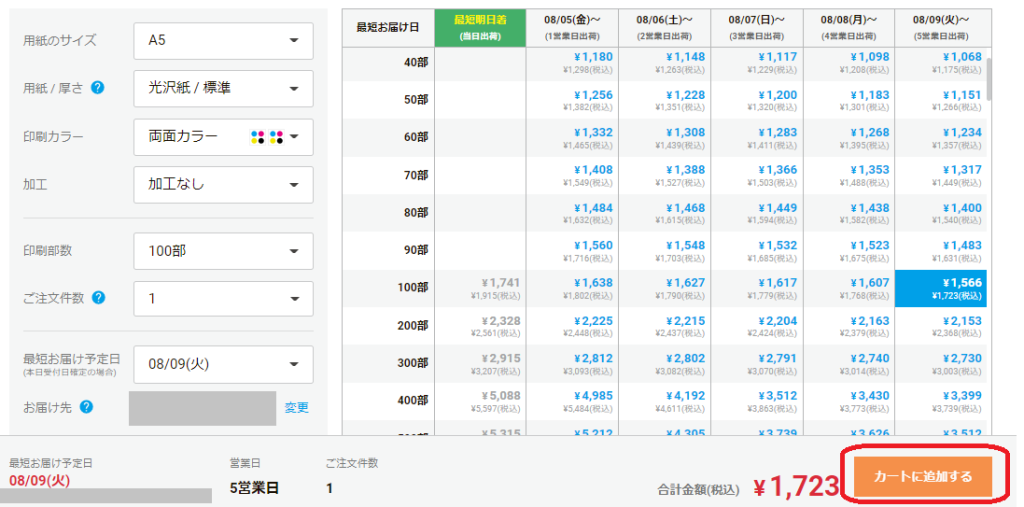
発注内容・料金を確認したら、「カートに追加する」をクリック。
すると、入稿の画面に進みます。
入稿作業

「データを入稿してください」もしくは「データを入稿する」をクリック。
どちらをクリックしても同じ画面に進みます。
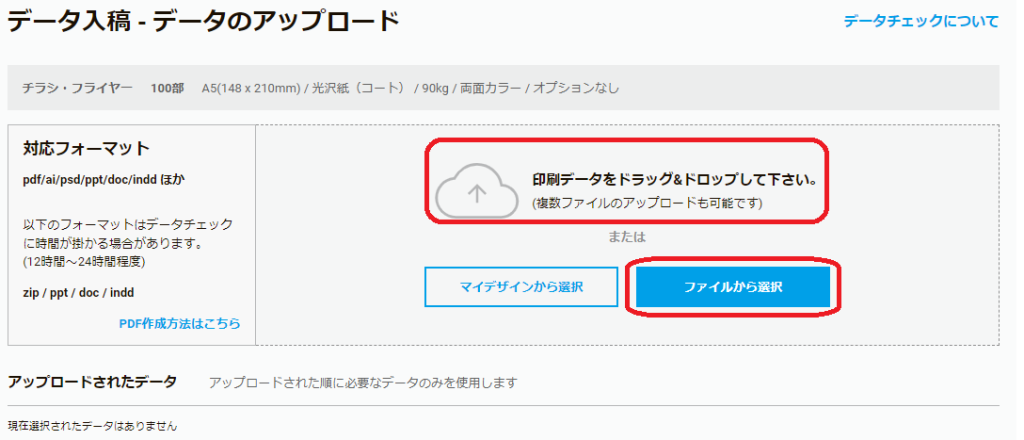
この画面に進みます。画面にドラッグ&ドロップするか、「ファイルから選択」をクリック。
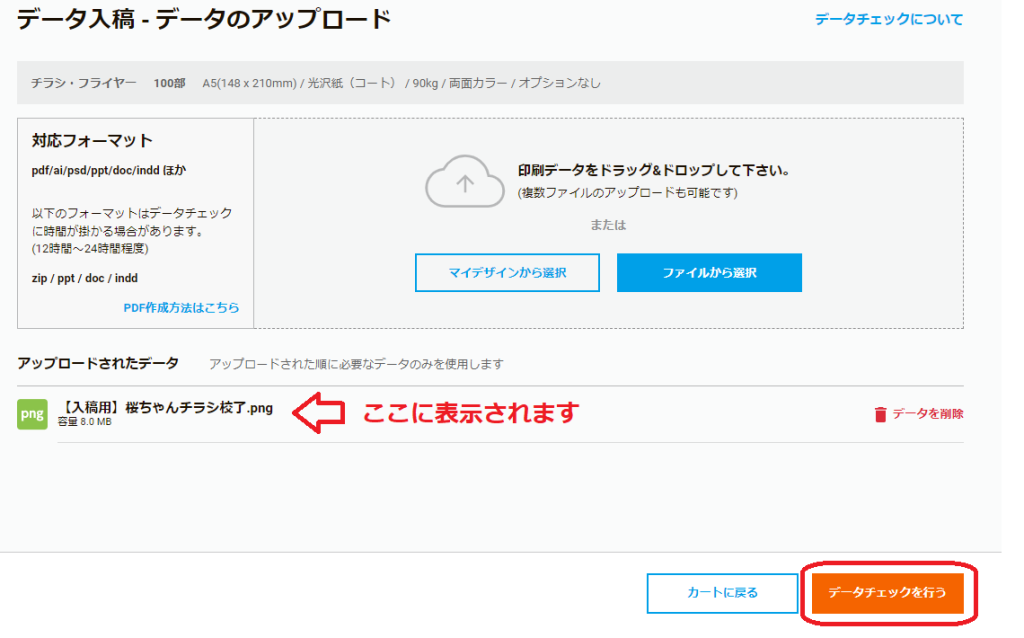
「データチェックを行う」をクリック。ここをクリックすると、「データチェック中」という画面になり、少し時間がかかります。
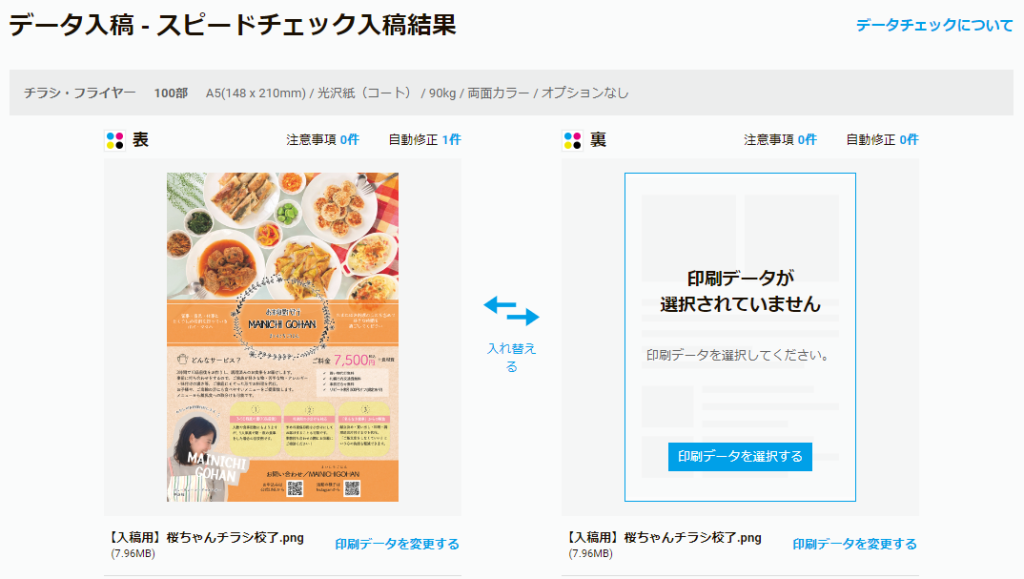
表面がアップロードされました。
続いて、裏面もアップロードしていきます。
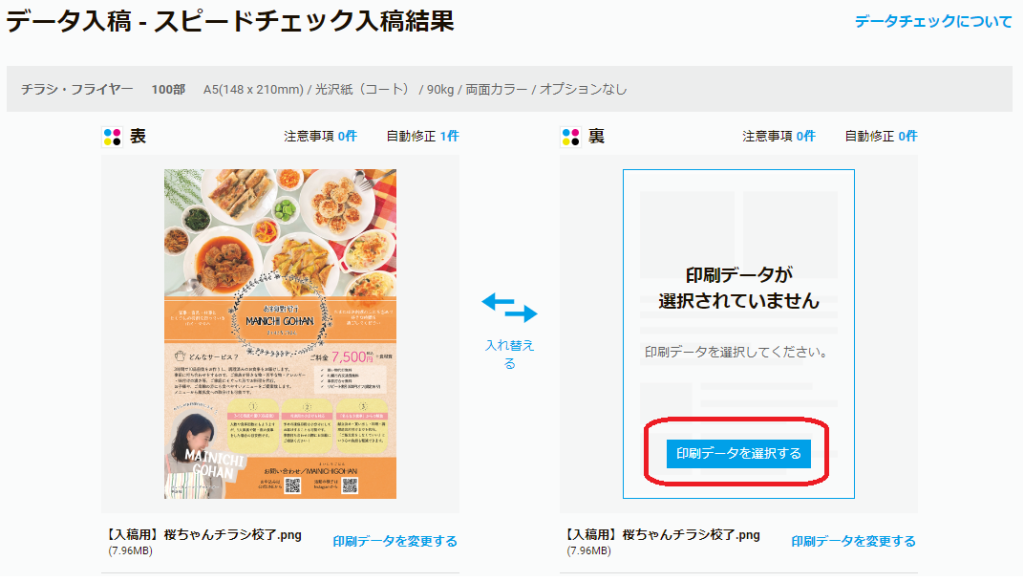
「印刷データを選択する」をクリックし、ファイルを選択します。

裏面までアップロードされると、「確認用PDFで確認する」をクリックすると
確認用のPDFファイルがダウンロードされます。
万が一切れてしまう文字がないか、必ず確認しましょう。
確認して問題なければ、「最終確認へ進む」をクリック。
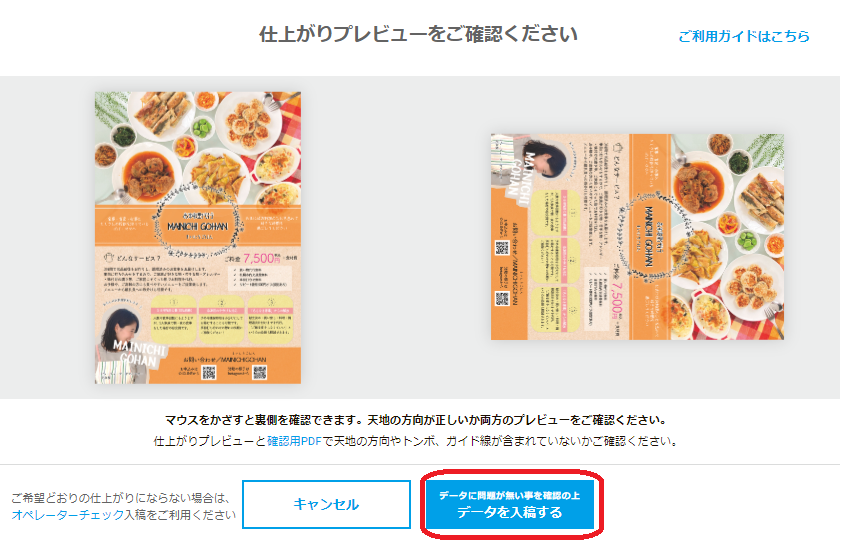
データの上下を確認したら、「データを入稿する」をクリック。
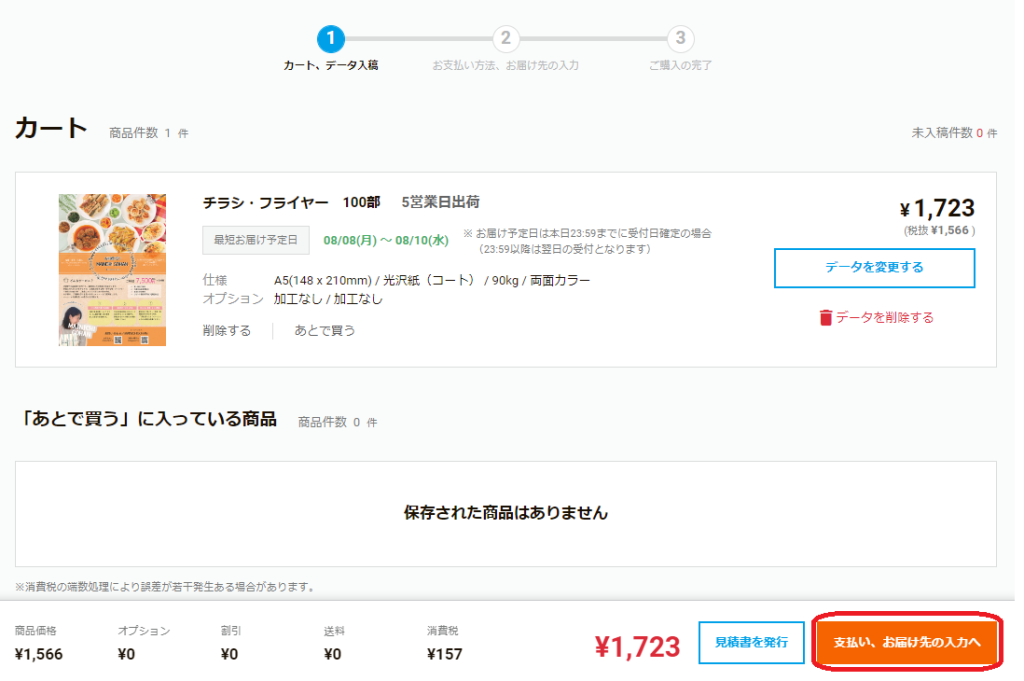
内容を確認し、「支払い、お届け先の入力へ」をクリック。
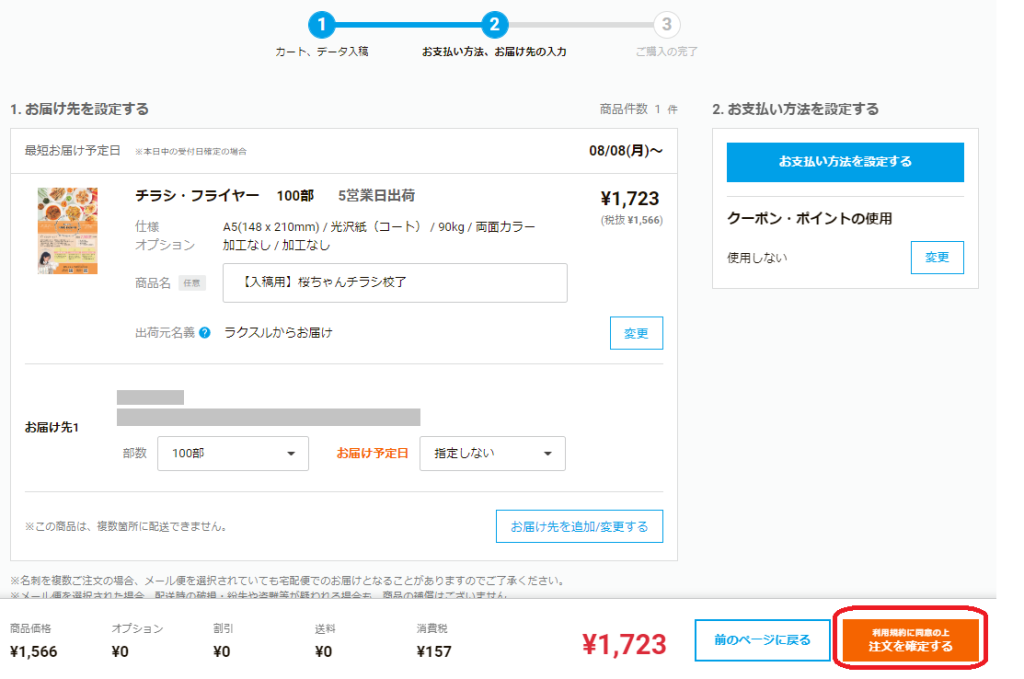
お届け先情報、お支払い方法を設定・確認し、「注文を確定する」をクリック。
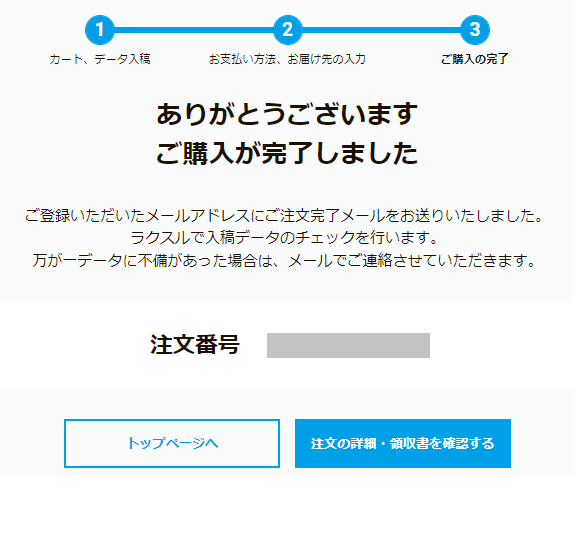
これで注文が確定しました!
お疲れさまでした。